
Guia Portal Vision — do primeiro acesso ao suporte
Tudo o que a plataforma e o programa das estações fazem hoje, com as telas de verdade: entrar, comprar, instalar uma estação, desenhar linhas e as medições novas (passantes, zonas, estacionamento, portal de tráfego, mapa de calor), ler o painel aba por aba, cuidar dos clientes e das estações, abrir uma estação de longe — e, no fim, as dúvidas frequentes e a solução de problemas organizada pelo que aparece na tela. Use a busca do índice (ex.: código, licença, zona, offline). Clique numa imagem para ampliar.
1. Antes de começar — as peças e as palavras
O Portal Vision tem quatro peças. No dia a dia você só abre a plataforma (no navegador) e, na instalação, o programa da estação (no PC do cliente).
| Peça | O que é | Onde fica |
|---|---|---|
| Plataforma | A tela única: clientes, instalação, estações, acessos, licenças, o painel e este guia | app.portalvision.com.br/plataforma |
| Estação | O programa Portal Vision no PC do cliente. Recebe as câmeras, reconhece pessoas e veículos (inteligência artificial no próprio PC, sem mandar imagem para fora) e conta | PC do cliente (ícone perto do relógio do Windows) |
| Central dos Contadores | O serviço que conhece todas as estações: online, versão, licença, câmeras; atualiza e abre estações de longe | dentro da plataforma, no cartão Estações |
| Painel | O que o cliente vê: ao vivo, ambientes, passantes, mapa de calor, zonas, tráfego, inteligência, previsão, relatório… | dentro da plataforma, no cartão Painel |
As palavras que aparecem nas telas
| Palavra | Significado |
|---|---|
| Cliente | Quem contrata: uma academia ou rede de academias, uma loja, um condomínio. No painel antigo chamava-se rede. |
| Parceiro | Revendedor ou integrador que cuida dos próprios clientes dentro da plataforma. |
| Local | A unidade física (a academia Centro, a loja do shopping). As contagens das câmeras somam no local. |
| Estação | O PC com o programa Portal Vision. O normal é uma estação por local; um cliente pode ter várias. |
| Câmera | Cada câmera ligada à estação (RTSP da câmera ou do gravador DVR/NVR). |
| Linha | Risco desenhado na imagem da câmera, atravessando a passagem. Conta quem cruza, e em que sentido. |
| Gatilho | O código de cada linha e sentido (PLC-XXXXXXXX-ENT / -SAI). A plataforma preenche sozinha; ninguém precisa copiar. |
| Código de ligação | PV-XXXX-XXXX. Gerado na plataforma (ou entregue na compra pelo site) e digitado na estação. Liga a estação ao cliente, entrega o endereço de envio e ativa a licença. Uma vez só; o gerado na plataforma vale 24 horas (o da compra pelo site vale alguns dias — configurável em Vendas on-line). |
| Chave de licença | PV-XXXX-XXXX-XXXX-XXXX. Só é digitada em caso especial: normalmente a licença chega sozinha pela Central. |
| Período de transição | 14 dias em que uma estação nova conta sem licença, para dar tempo de ligá-la a um cliente. |
| Senha provisória | Senha que você entrega à pessoa; ela cria a dela no primeiro acesso. |
Os tipos de medição
Cada medição tem o seu desenho na estação e a sua aba no painel — uma não se mistura com a outra.
| Medição | Como se desenha na estação | O que mede | Onde aparece no painel |
|---|---|---|---|
| acesso | linha na porta/catraca | entradas, saídas e ocupação do local | Ao vivo / Agora, Período, Relatório… |
| ambiente | linha na porta de uma sala (é uma linha de acesso que, na plataforma, foi marcada como ambiente) | quem entra e sai de uma sala (musculação, spinning); não soma no total do local | Ambientes |
| fluxo | linha com Medição: fluxo (calçada, corredor) | quantas pessoas passam, nos dois sentidos; quantas estão na câmera agora; taxa de atração | Passantes |
| zona | polígono ▱ Nova zona (Conta: pessoas) | quantas pessoas estão dentro agora, visitas, tempo de permanência | Zonas |
| estacionamento | polígono ▱ Nova zona (Conta: veículos) com vagas | veículos parados na área, vagas livres | Tráfego → Estacionamento por área (e Zonas) |
| portal | retângulo ▭ Novo portal de tráfego com portas A e B | veículos que entram/saem, velocidade, quantos estão dentro (vagas) | Tráfego → Portais de tráfego |
| mapa de calor | nada a desenhar: é automático em toda câmera com licença | onde as pessoas andam e param | Mapa de calor |
| área ignorada | polígono ⊘ Desenhar área ignorada | nada: o que estiver dentro é ignorado (cartaz, manequim, espelho, TV) | — |
Quem é quem (tipos de acesso)
| Papel | O que pode |
|---|---|
| Dono / suporte da plataforma | Tudo. Só o dono vê Planos e site e Vendas on-line. Suporte pode gerar Link de acesso. |
| Técnico | Instala e configura estações e câmeras; não cadastra clientes. |
| Parceiro | Administra os clientes dele: locais, estações, acessos. |
| Administrador do cliente | Vê todos os locais do cliente, cria usuários, edita os dados do cliente, metas e horários, vê licenças e estações, abre o contador das estações do cliente. |
| Gerente | Vê o painel do local dele; ajusta metas e horários. |
| Visualizador | Só vê o painel (recepção, TV da academia). |
O que ter em mãos para instalar
- O seu login e senha da plataforma (e o aplicativo do código de 6 dígitos, se você ligou).
- Um PC com Windows 10/11 no local, na mesma rede das câmeras ou do gravador, ligado o tempo todo, com internet.
- O endereço das câmeras: IP, usuário, senha e canal do gravador (DVR/NVR) ou da câmera.
- O nome do cliente e do local; se tiver, CNPJ e cidade/UF.
- Quem vai acessar o painel (nome, login e e-mail da pessoa).
2. Entrar na plataforma
- Abra
app.portalvision.com.br/plataforma. - Digite o login ou o e-mail e a senha. O olhinho 👁 mostra o que você digitou.
- Clique em Entrar. Se você ligou o código de 6 dígitos, digite o número que o aplicativo mostra.
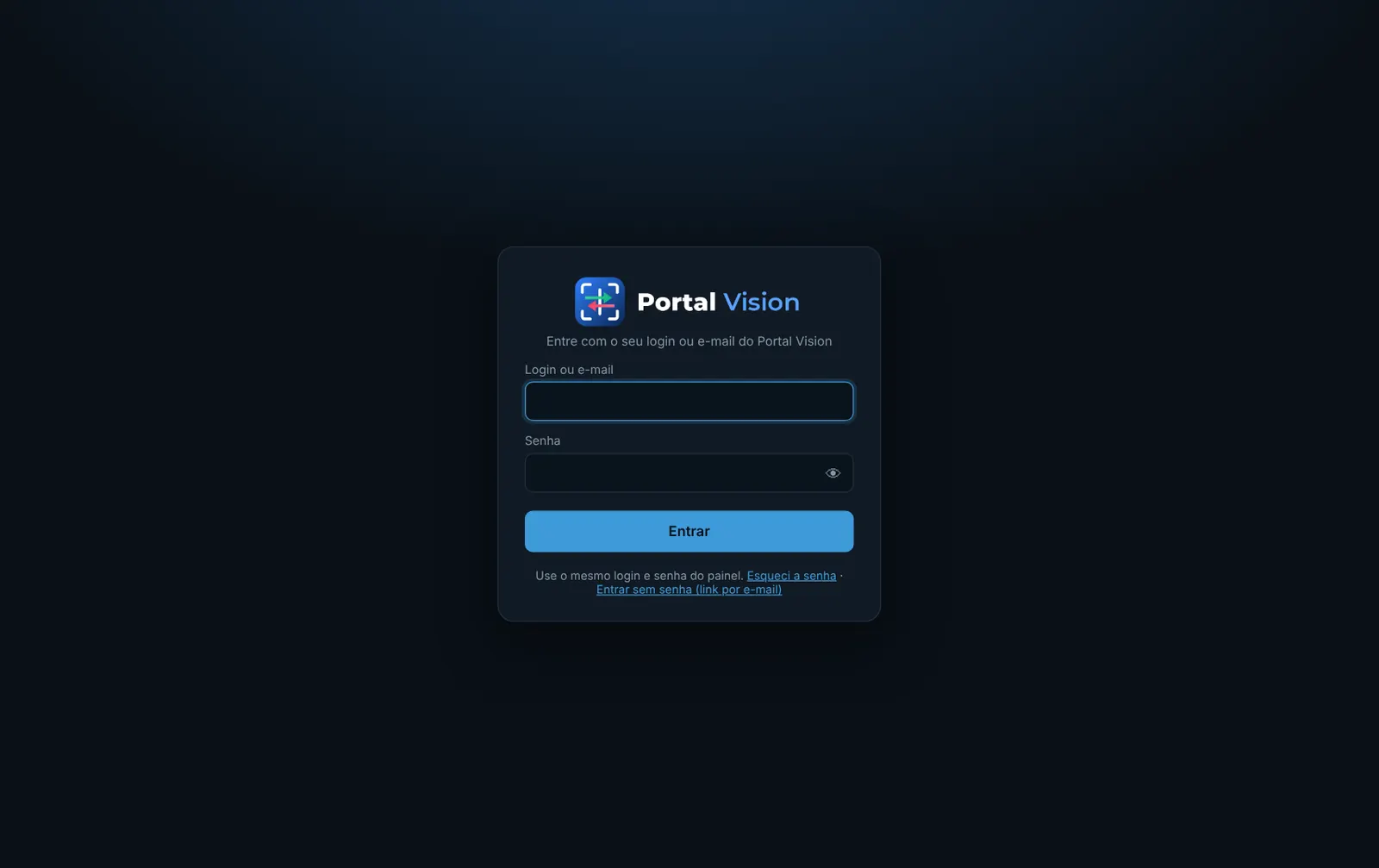
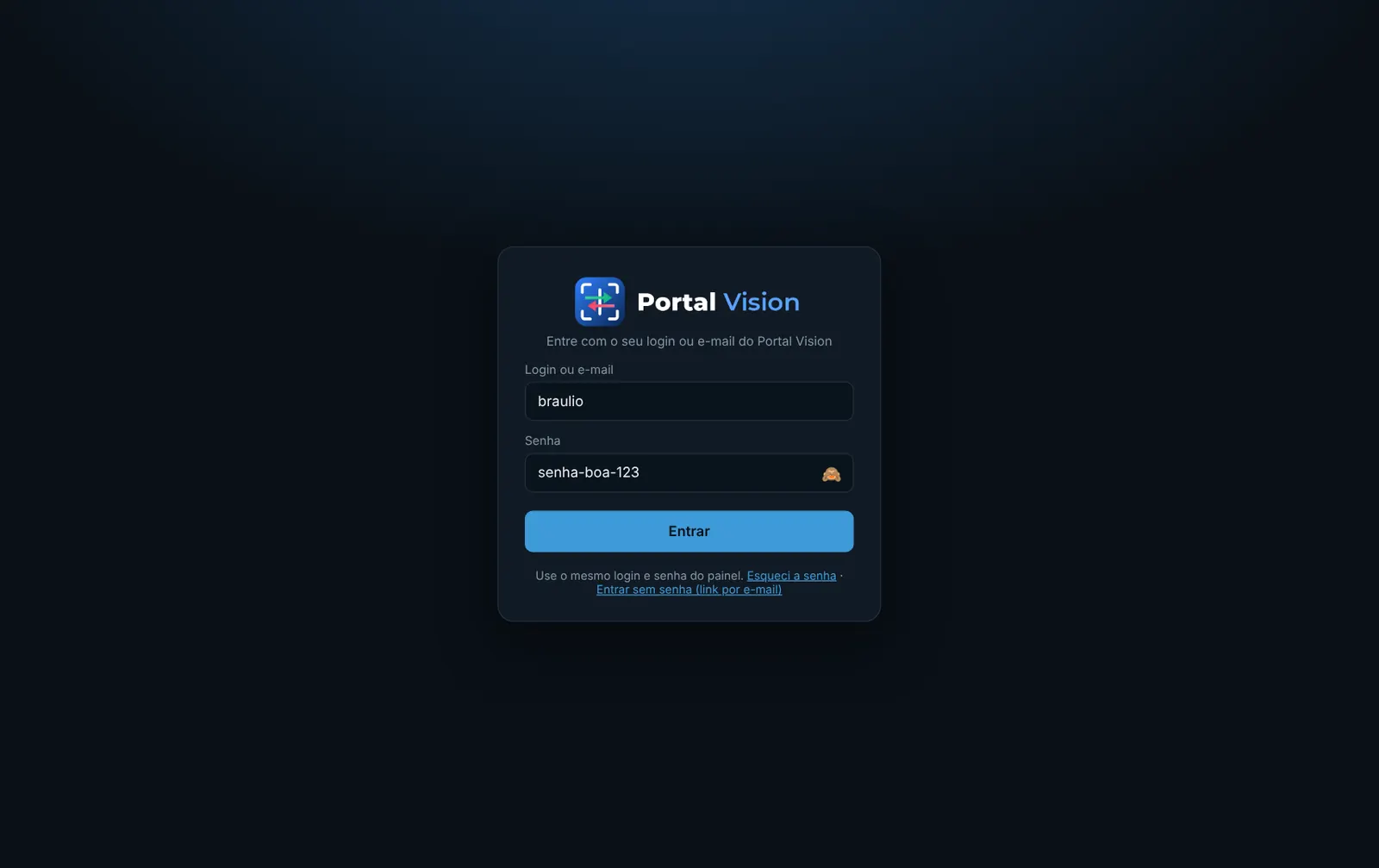
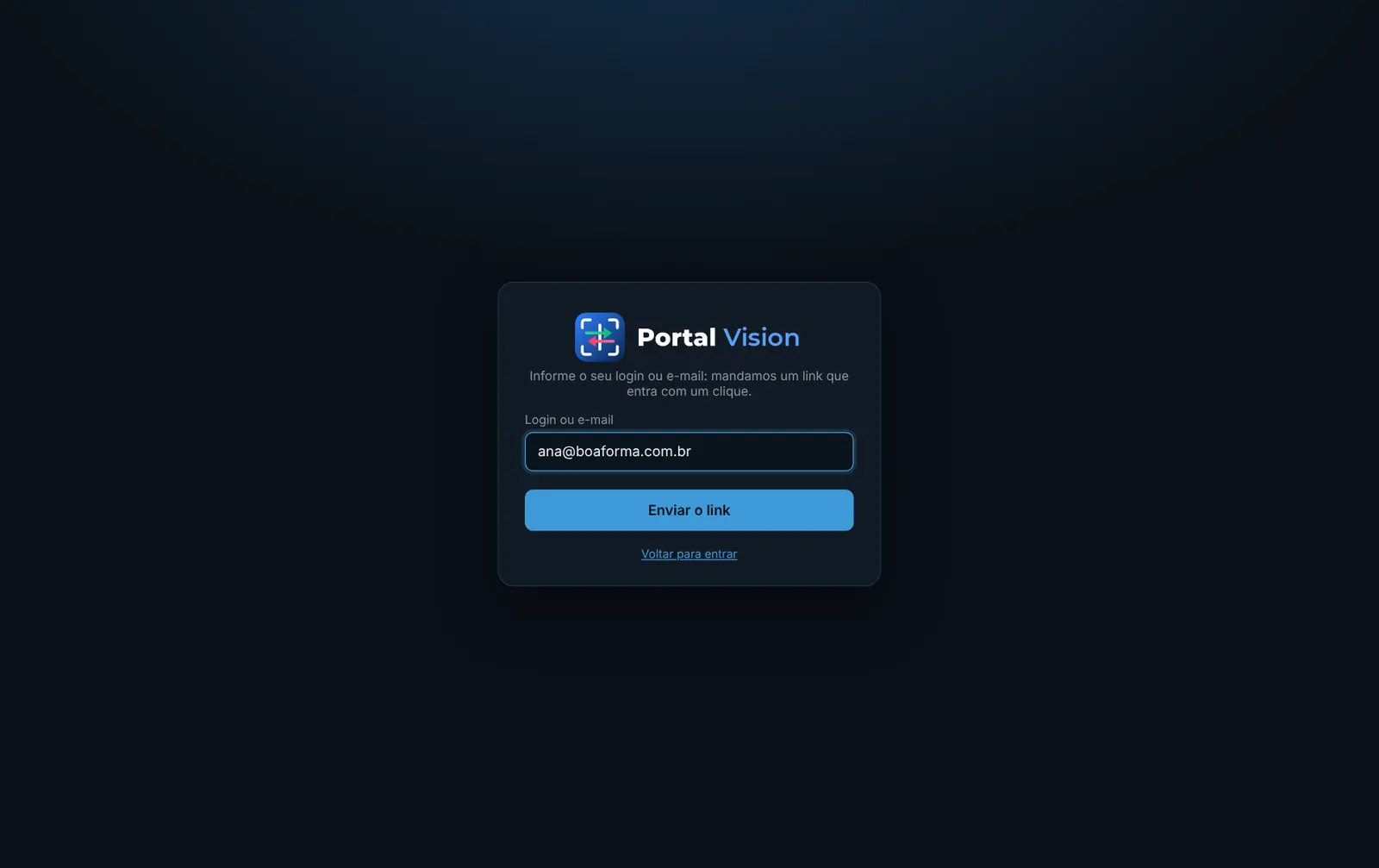
Entrar sem senha: link por e-mail
Em Entrar sem senha (link por e-mail) você informa o login ou o e-mail cadastrado e recebe um link que entra direto. O link vale 15 minutos e serve uma vez só. Só funciona para quem tem e-mail cadastrado.
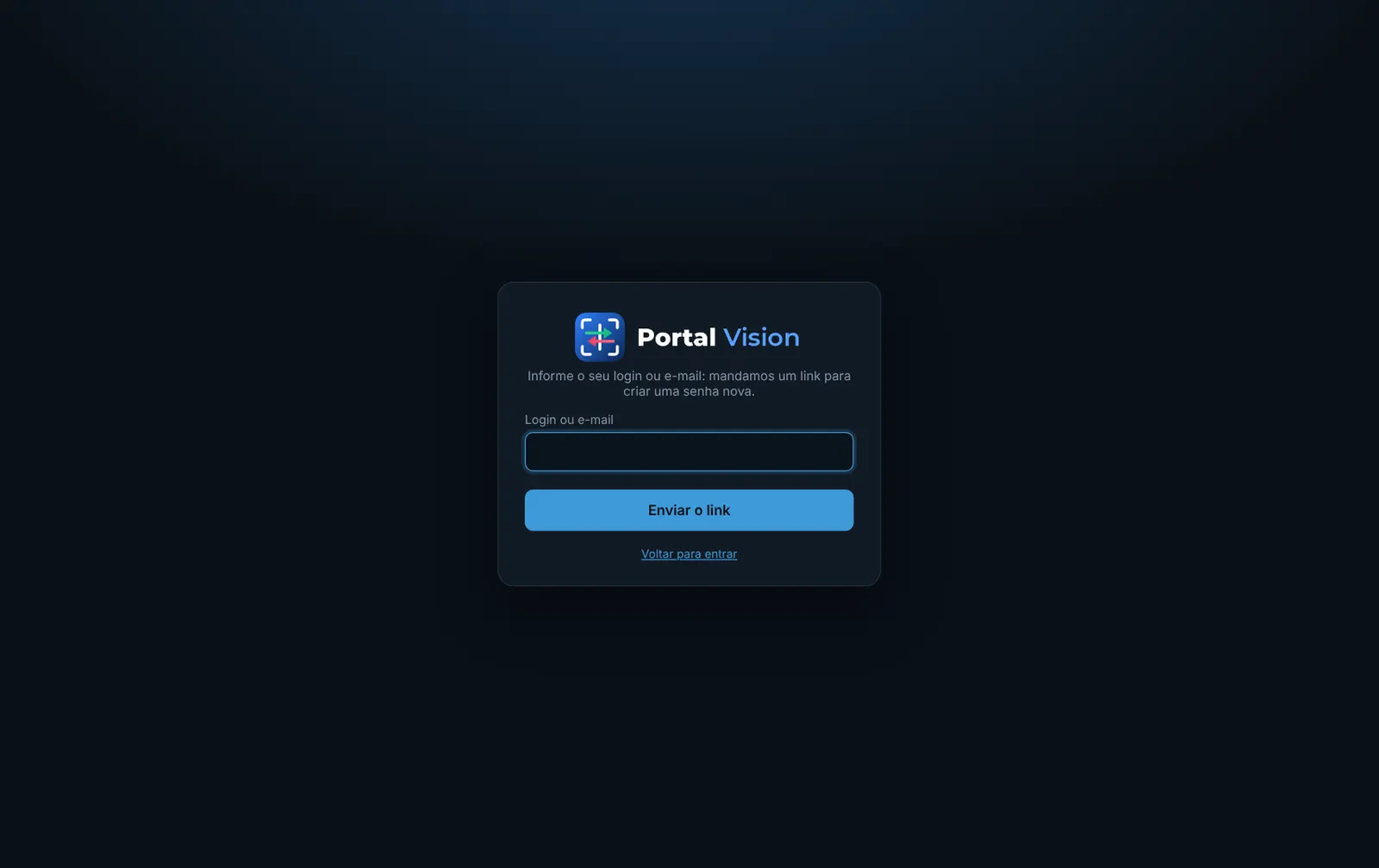
Esqueci a senha
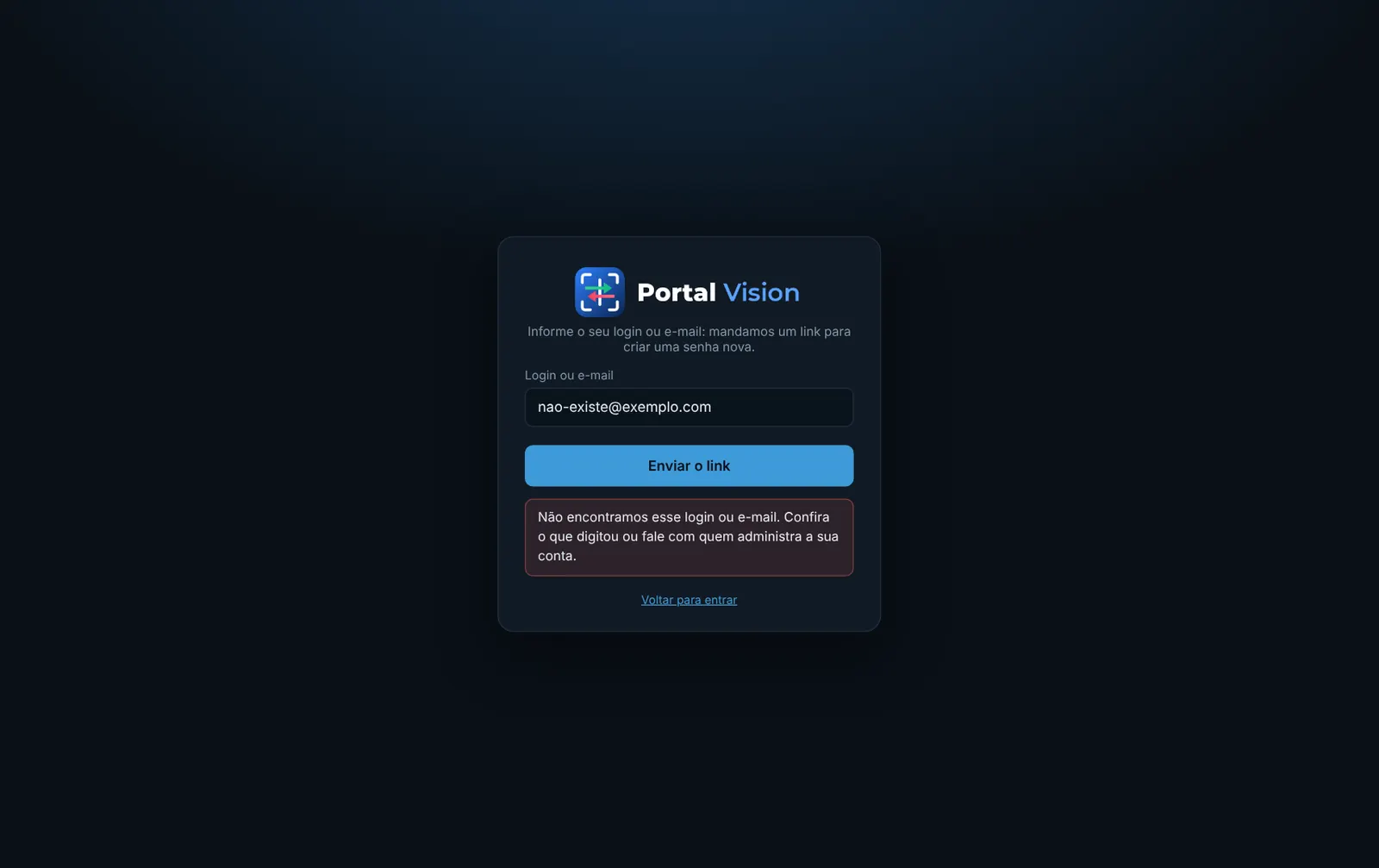
Em Esqueci a senha, informe o login ou o e-mail: chega um link para criar uma senha nova (vale 30 minutos). Se o login não existir ou não tiver e-mail, a tela avisa — aí peça uma nova senha provisória a quem administra o seu acesso.
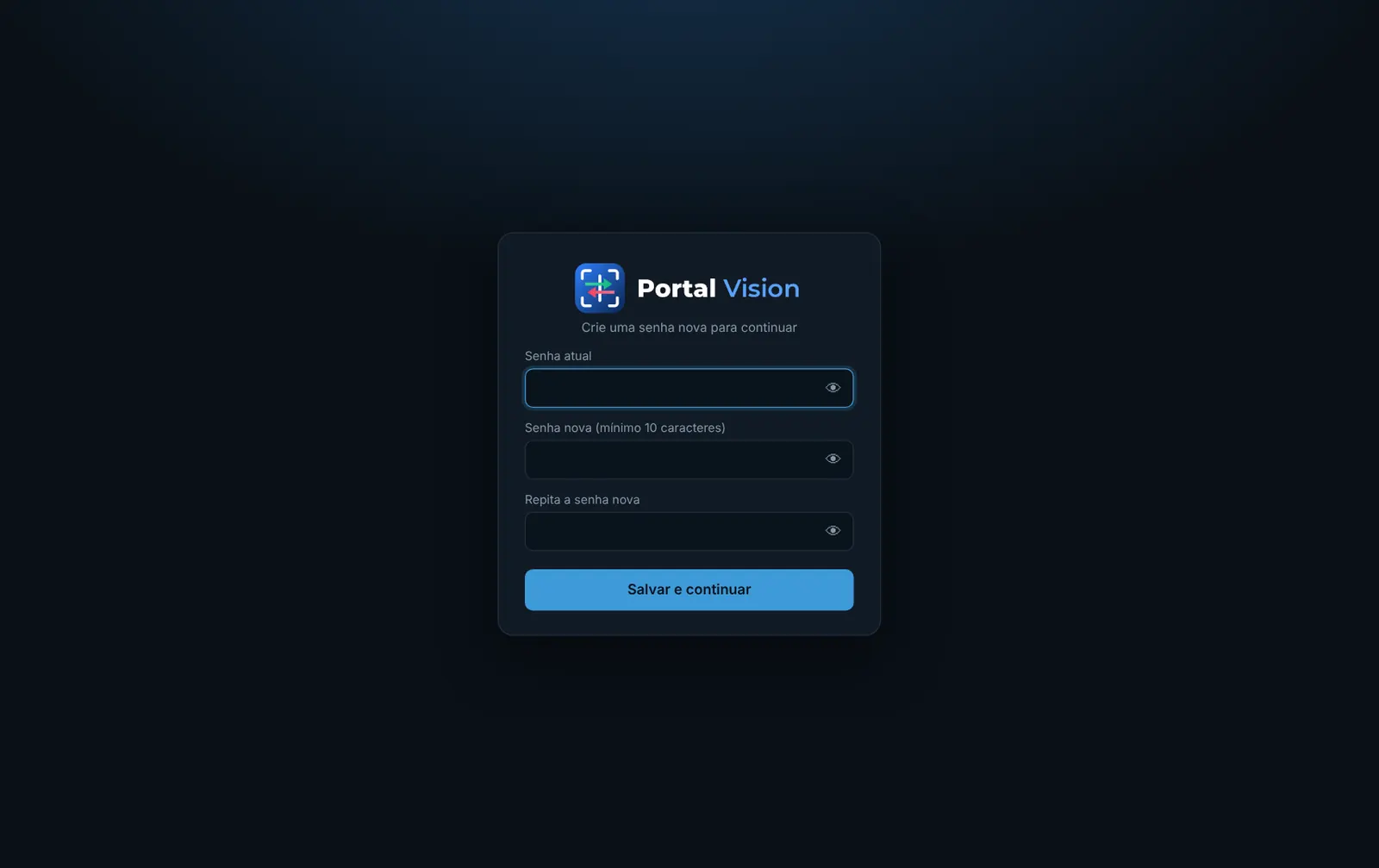
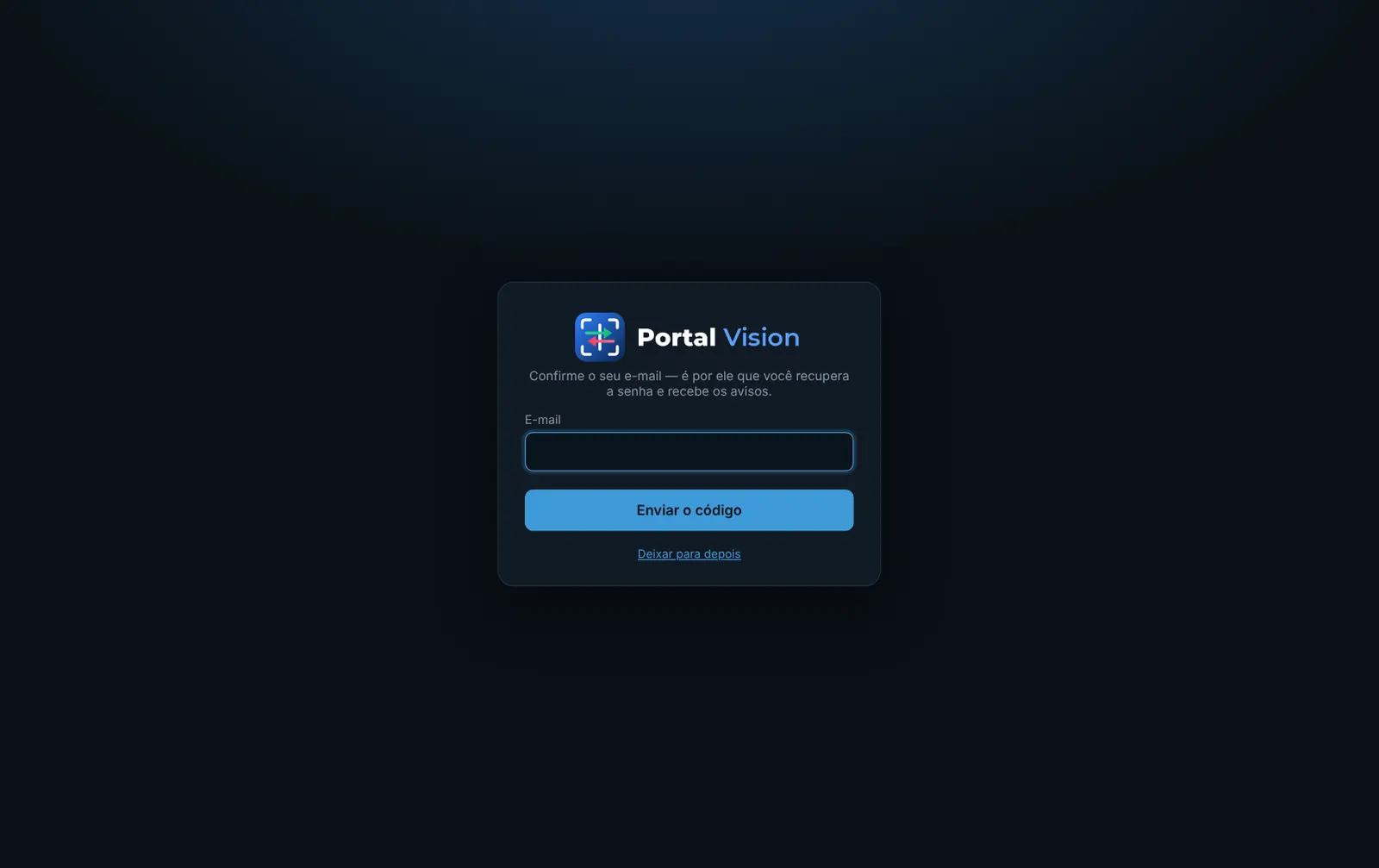
Primeiro acesso: criar a senha e confirmar o e-mail
- Entre com a senha provisória que você recebeu.
- A plataforma pede uma senha nova (mínimo de 10 caracteres). Digite duas vezes e salve.
- Em seguida pede para confirmar o e-mail: confira o e-mail, clique em Enviar o código, digite o código de 6 dígitos que chegou e clique em Confirmar. O código vale 20 minutos e aceita 5 erros (depois disso, peça outro). Deixar para depois pula esta etapa — mas sem e-mail confirmado não dá para usar o link por e-mail nem o “esqueci a senha”.
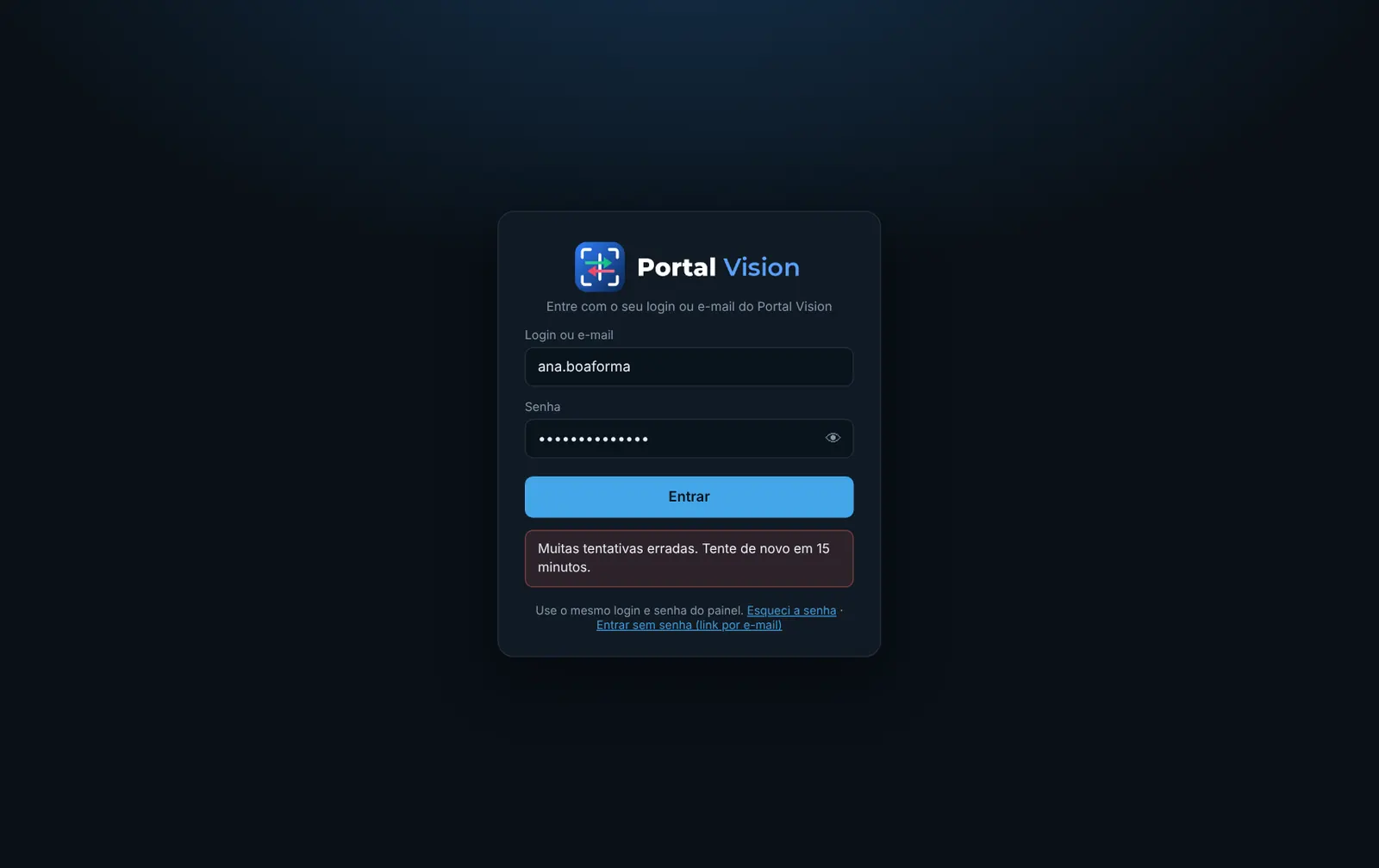
Muitas tentativas erradas
Depois de 5 senhas erradas seguidas o login fica bloqueado por 15 minutos. Espere, use Entrar sem senha (se o e-mail está confirmado) ou peça uma nova senha provisória: ela limpa o bloqueio na hora.
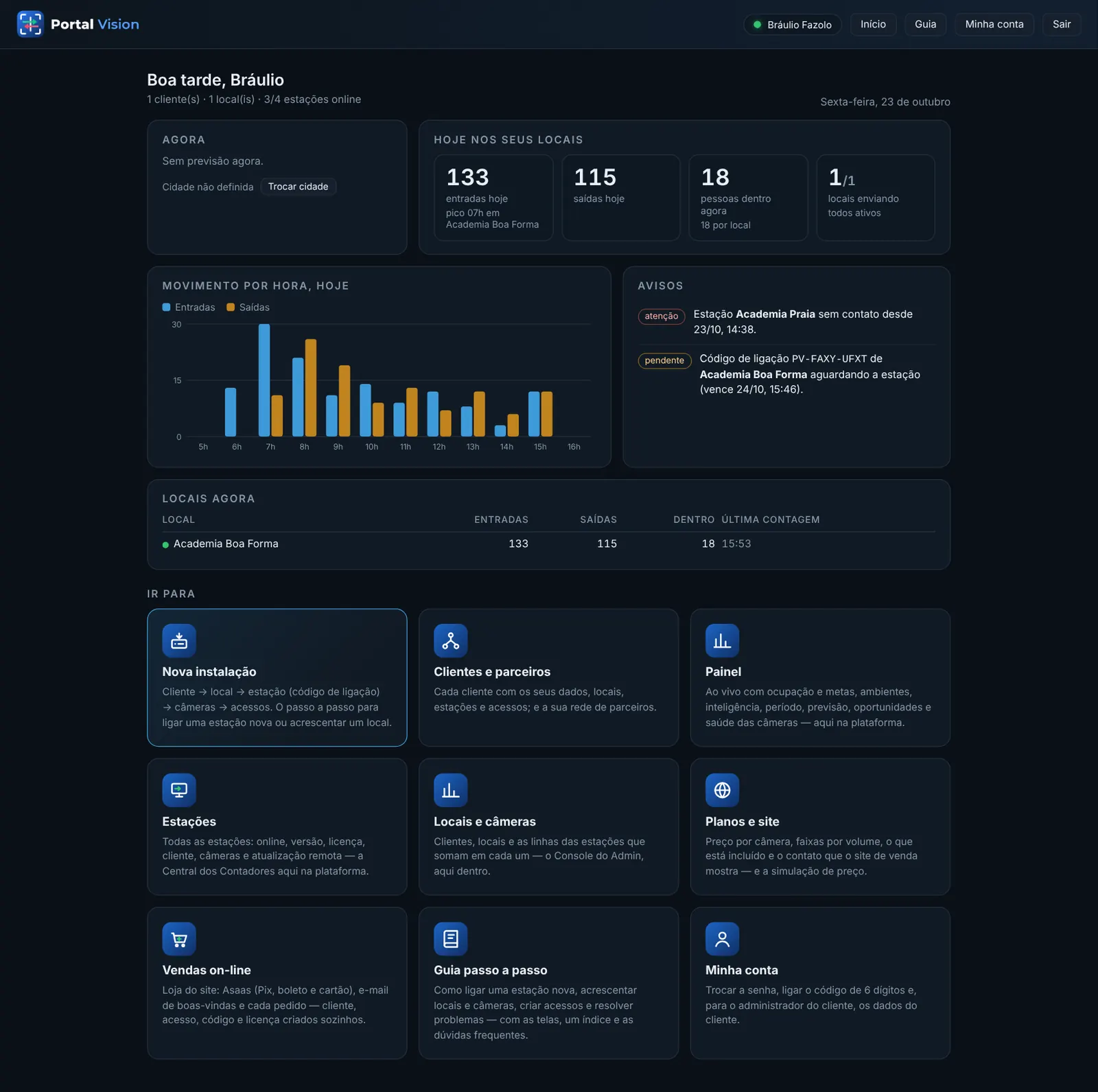
A tela de início
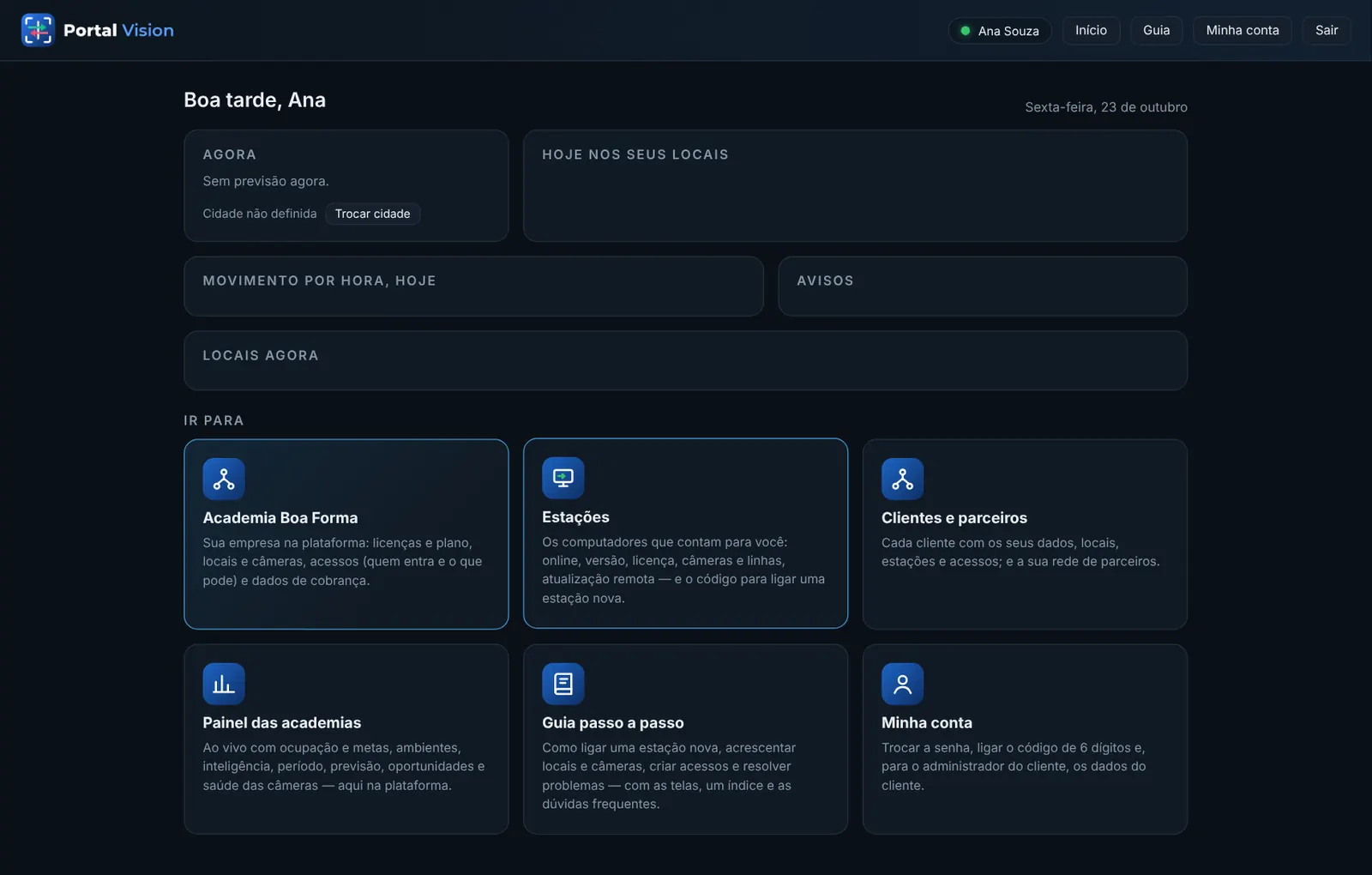
Cada pessoa vê só os cartões do que pode usar. O dono vê todos; o administrador de um cliente vê, em destaque, o cartão da própria empresa.
| Cartão | Para quê | Quem vê |
|---|---|---|
| Nova instalação | Passo a passo para ligar uma estação a um cliente | equipe, técnico, parceiro |
| Clientes e parceiros | Cada cliente em uma tela: dados, locais e câmeras, estações, acessos, licenças | equipe, parceiro, administrador do cliente |
| Painel | O painel do cliente (academias ou comercial) | todos que têm painel |
| Estações | A Central: todas as estações, versões, licenças, instaladores, abrir de longe | equipe (o cliente vê as dele dentro da empresa) |
| Locais e câmeras | Todos os locais de todos os clientes, numa lista só | dono e suporte |
| Planos e site, Vendas on-line | Preço, o que o site mostra, loja e pedidos | dono |
| Guia passo a passo | Este guia | todos |
| Minha conta | Trocar a senha, e-mail, código de 6 dígitos | todos |
Minha conta
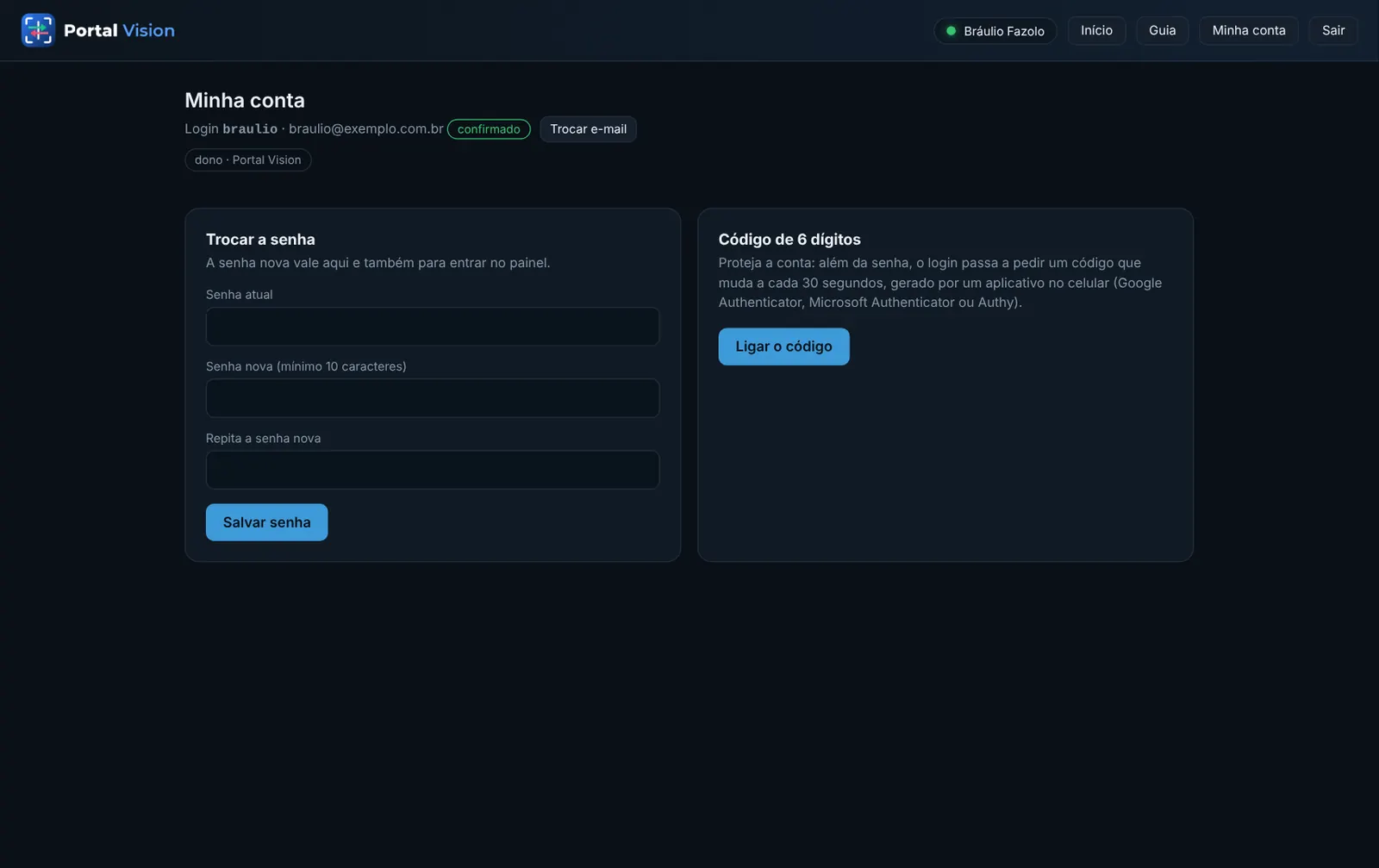
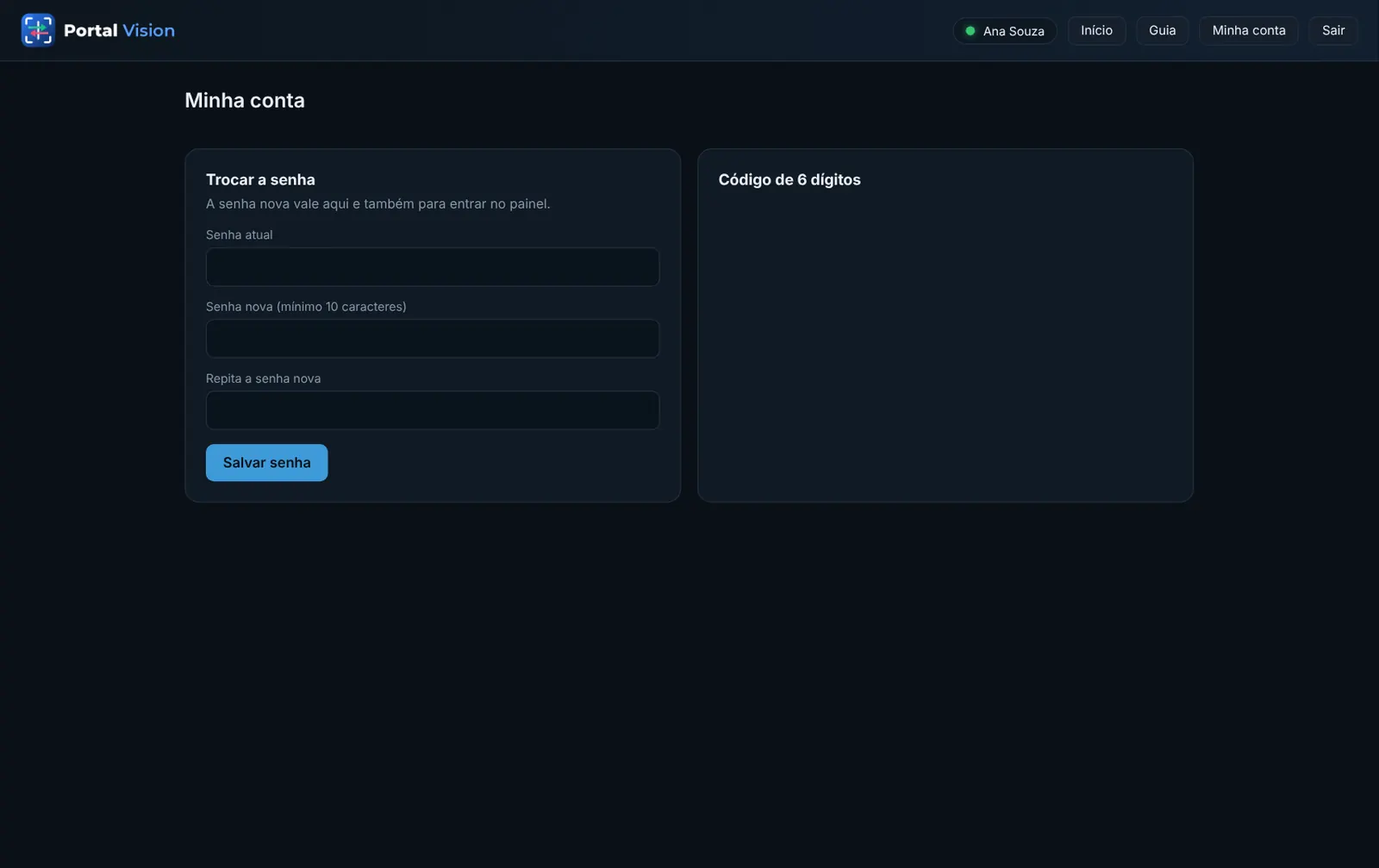
- Trocar a senha: senha atual + nova duas vezes. A nova vale na plataforma e no painel.
- E-mail: aparece com o selo confirmado ou não confirmado; Trocar e-mail manda um código para o e-mail novo.
- Código de 6 dígitos: proteção extra. Clique em Ligar o código, leia o QR com Google Authenticator, Microsoft Authenticator ou similar e confirme com o número. Guarde bem o celular: sem ele, só uma nova senha provisória resolve (ela desliga o código).
3. Como o cliente compra pelo site
Quando a loja está ligada (veja Planos e site e Vendas on-line), o próprio cliente compra e recebe tudo sozinho, sem ninguém da equipe precisar cadastrar:
- No site
portalvision.com.br, em Planos, ele clica em Assinar agora. - Preenche nome ou razão social, CPF/CNPJ, e-mail, WhatsApp, cidade/UF, segmento (academia ou comércio), quantos locais e câmeras e escolhe mensal ou anual. O preço é calculado pela plataforma com a tabela de Planos e site.
- Paga com Pix (QR Code na própria página) ou abre a fatura para pagar com boleto ou cartão.
- Assim que o pagamento é confirmado, a plataforma cria sozinha: o cliente, o acesso de administrador do cliente (login + senha provisória), o código de ligação e a licença. A página “Seu acesso” mostra tudo e o mesmo chega por e-mail, com o link para baixar o programa.
- O cliente instala o programa no PC, digita o código em ⚙ Configurações → Ligação com a plataforma e pronto: a estação fica dele, com licença, enviando para o painel (veja a seção 5 a partir do passo “Na estação”).
4. Instalar o programa no PC da estação
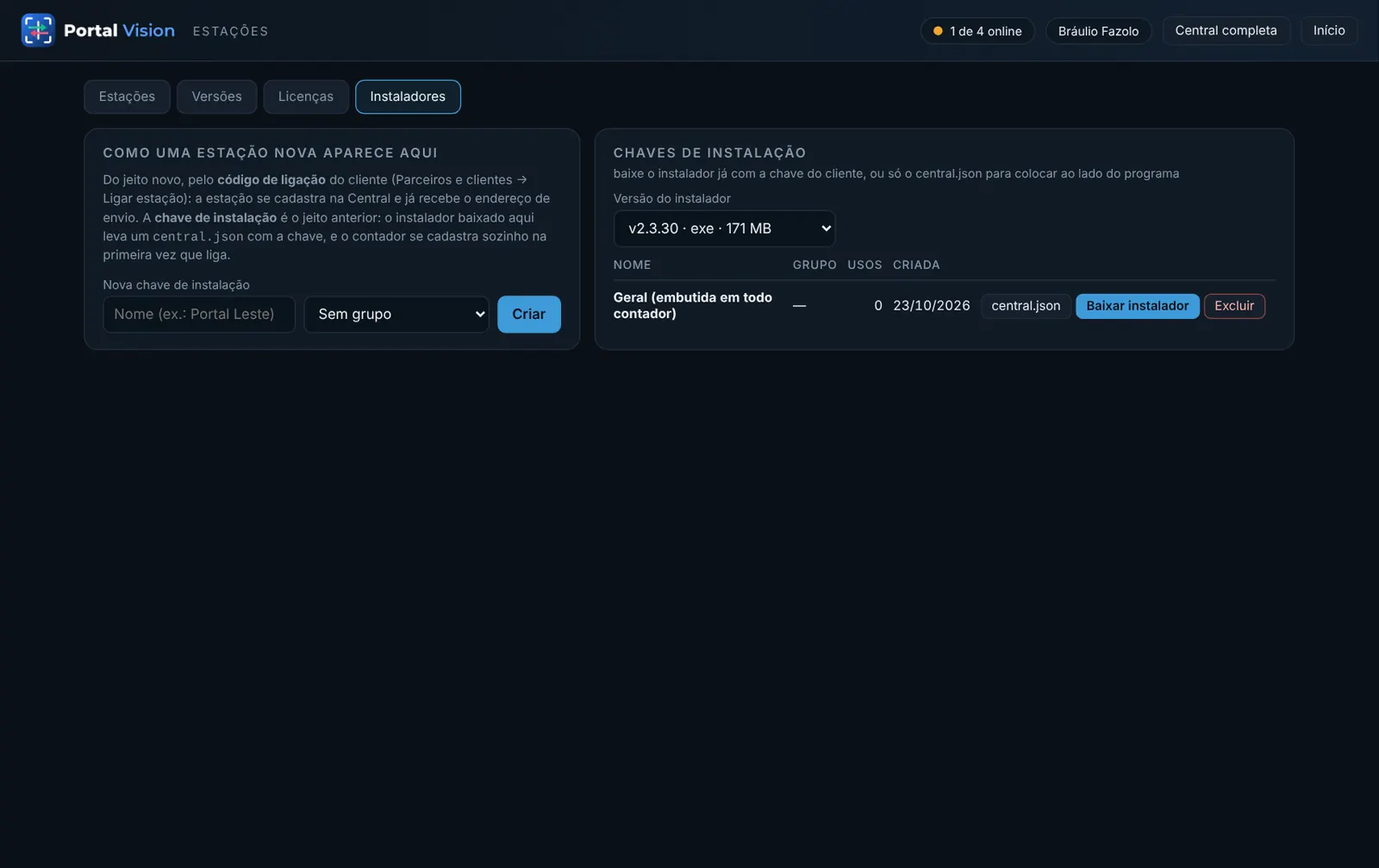
- Baixe o instalador: plataforma → Estações → aba Instaladores (ou o botão “Baixar o Portal Vision” do site, ou o link do e-mail de compra). A aba Instaladores pode gerar um instalador com a chave de instalação de um grupo já embutida (a estação já nasce no grupo certo da Central).
- No PC do cliente, rode o instalador e aceite as perguntas do Windows. Deixe marcada a opção de iniciar com o Windows.
- O programa abre sozinho. Ele roda no ícone perto do relógio: fechar a janela não para a contagem.
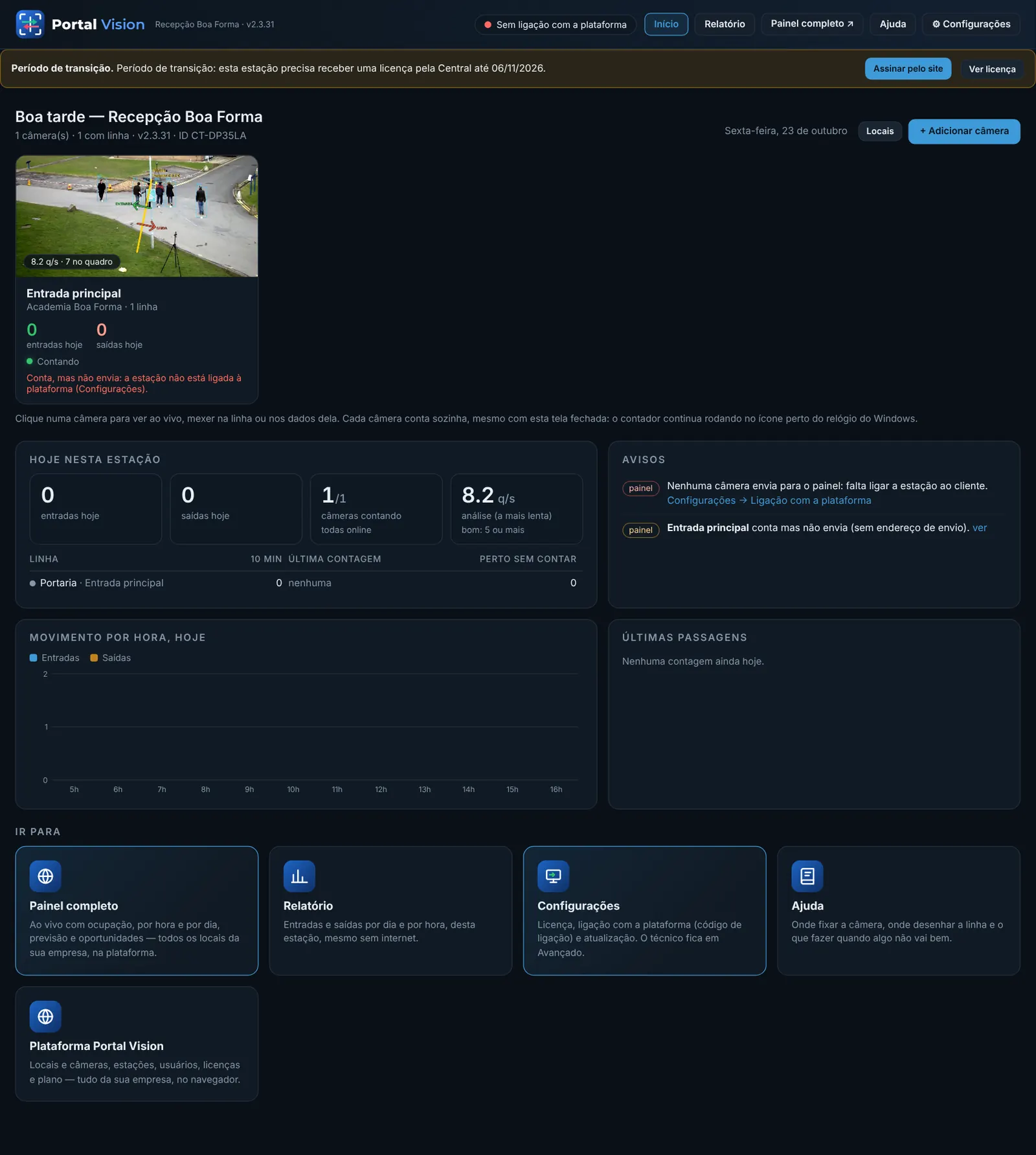
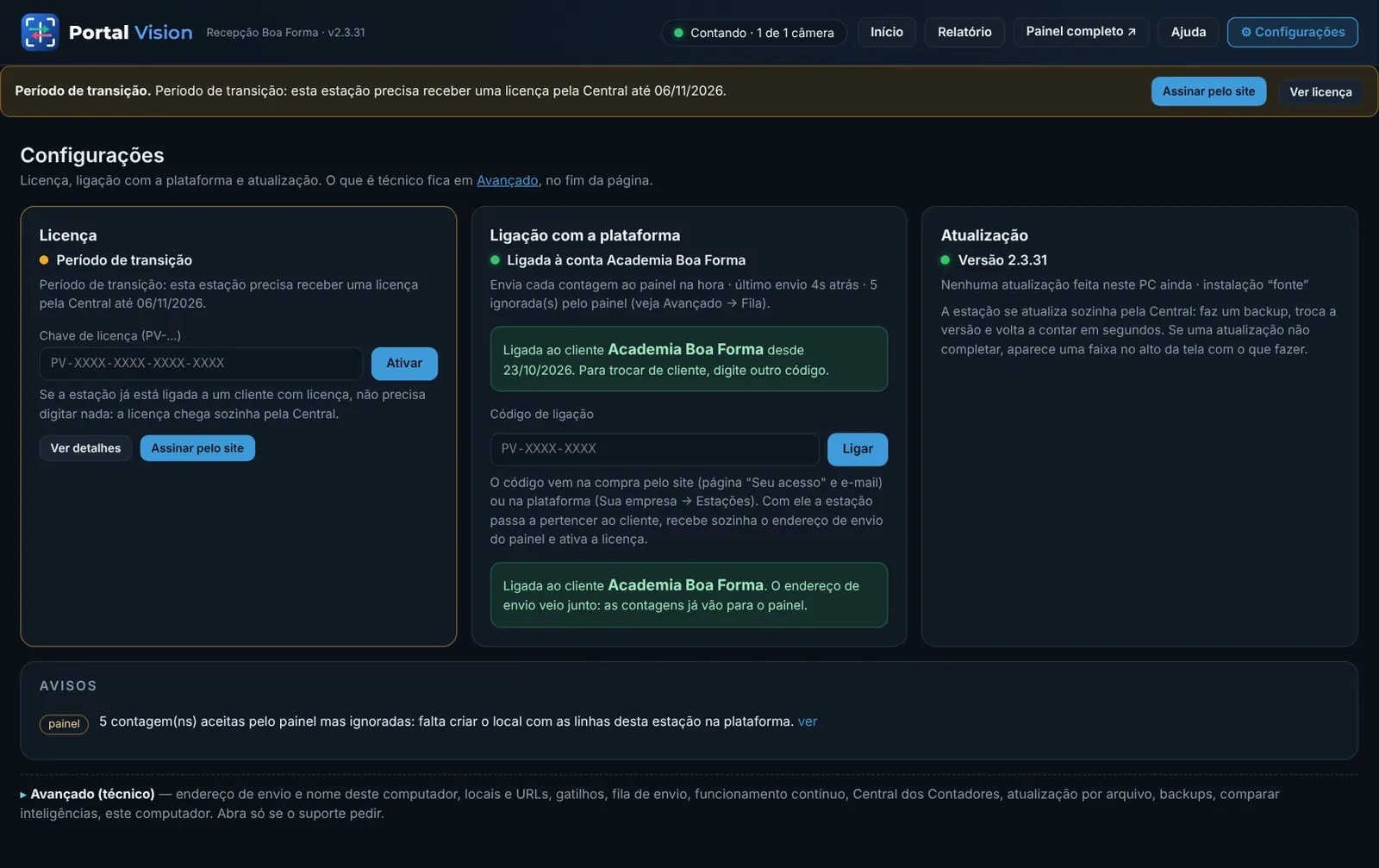
- Na primeira vez a estação aparece em Período de transição (faixa amarela no alto): ela conta por 14 dias enquanto não recebe licença. Isso é normal — a licença chega quando você ligar a estação ao cliente.
5. Caso 1 — estação nova em um cliente novo
O caso mais comum: cliente novo, um local, um PC com o programa instalado. Comece pela plataforma; a estação entra no passo 3. O andamento fica guardado no navegador: se precisar parar, ao abrir Nova instalação de novo ela volta onde parou.
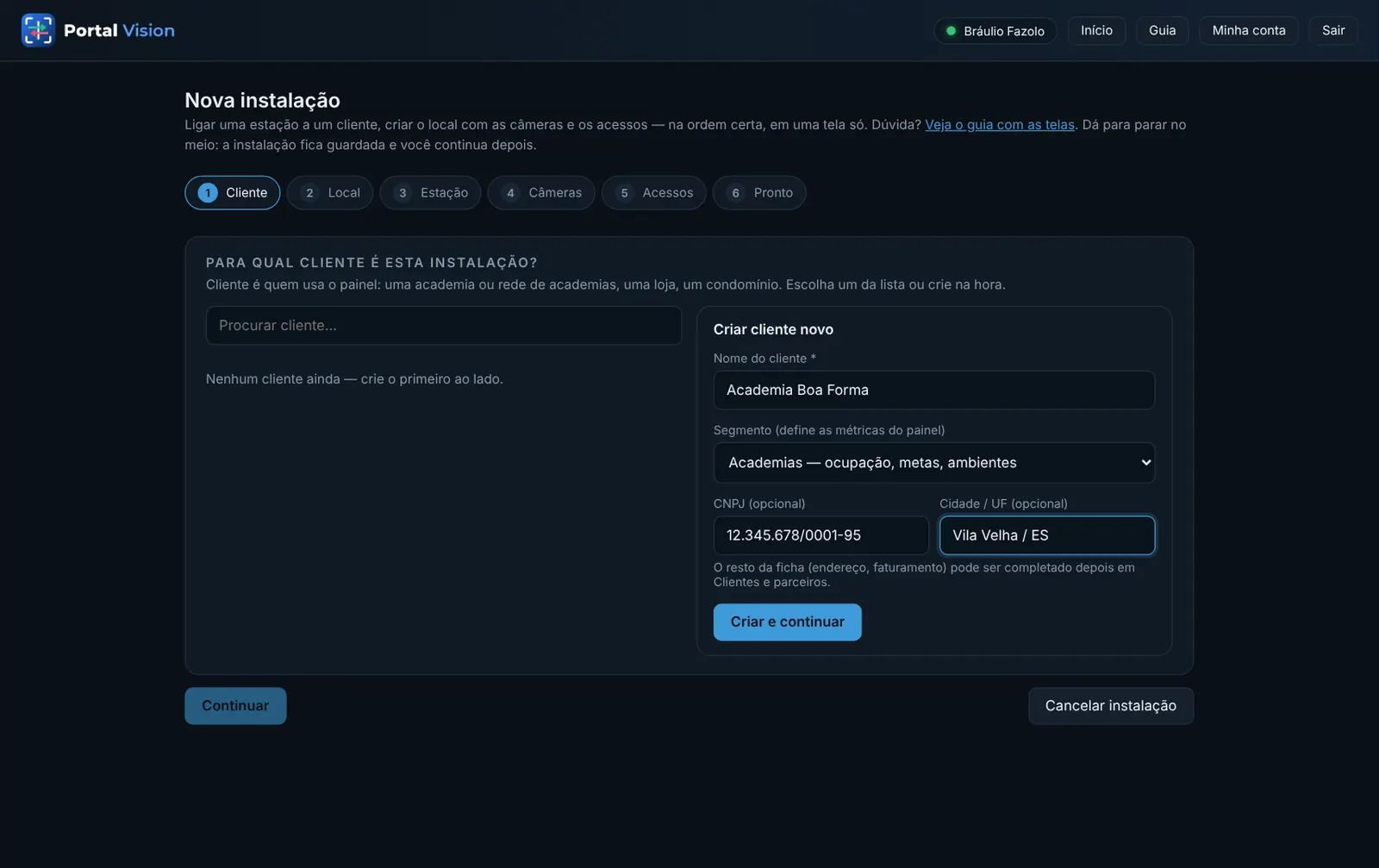
Passo 1 — o cliente
- Início → Nova instalação.
- Procure o cliente na lista à esquerda. Se não existir, preencha à direita Criar cliente novo: nome, segmento (Academias ou Comercial — decide quais abas o painel mostra), CNPJ e cidade/UF (opcionais).
- Clique em Criar e continuar.
Passo 2 — o local
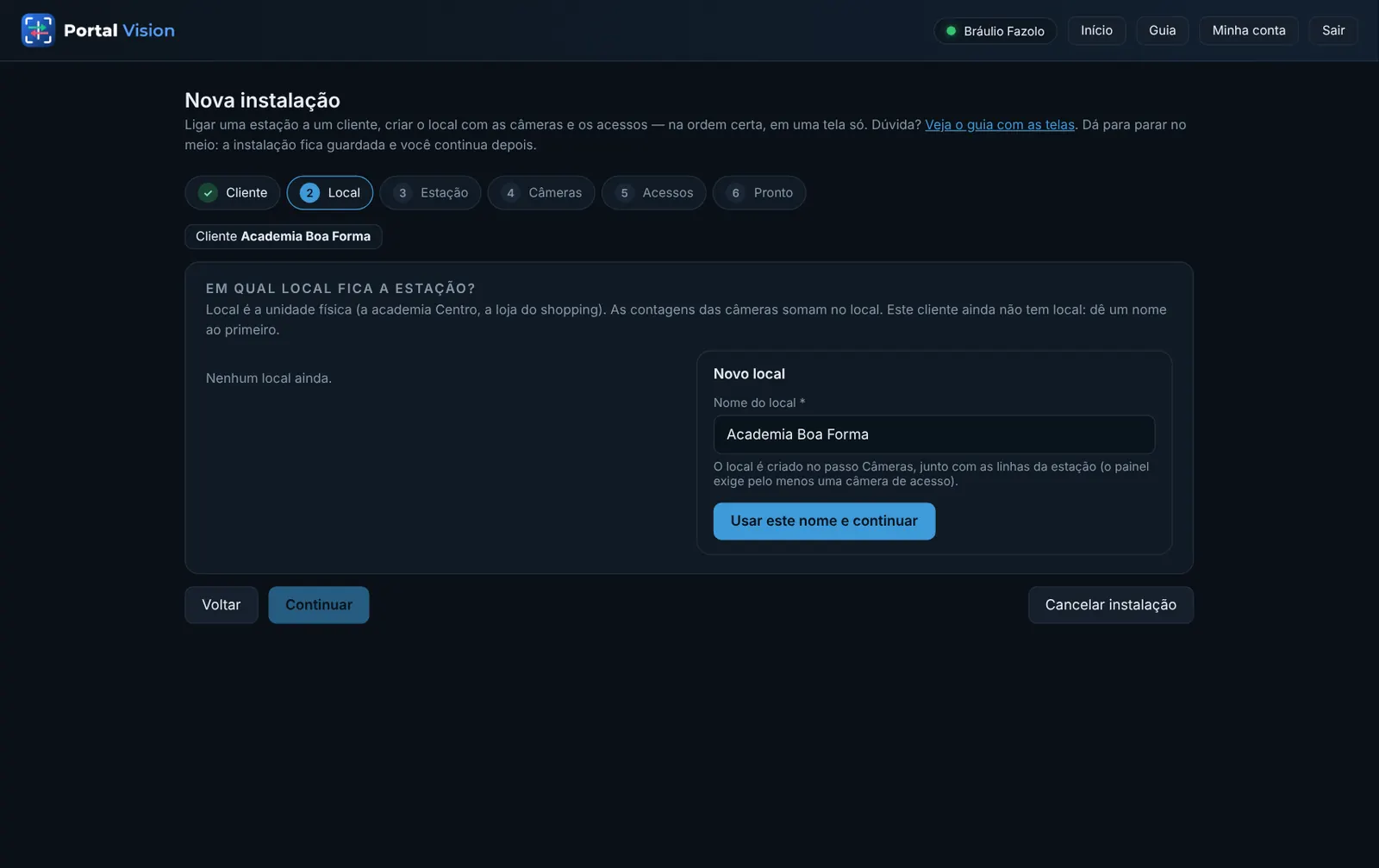
Dê o nome do local (ex.: Academia Boa Forma Centro) e clique em Usar este nome e continuar. Se o cliente já tem locais, eles aparecem à esquerda para escolher.
Passo 3 — ligar a estação (código de ligação)
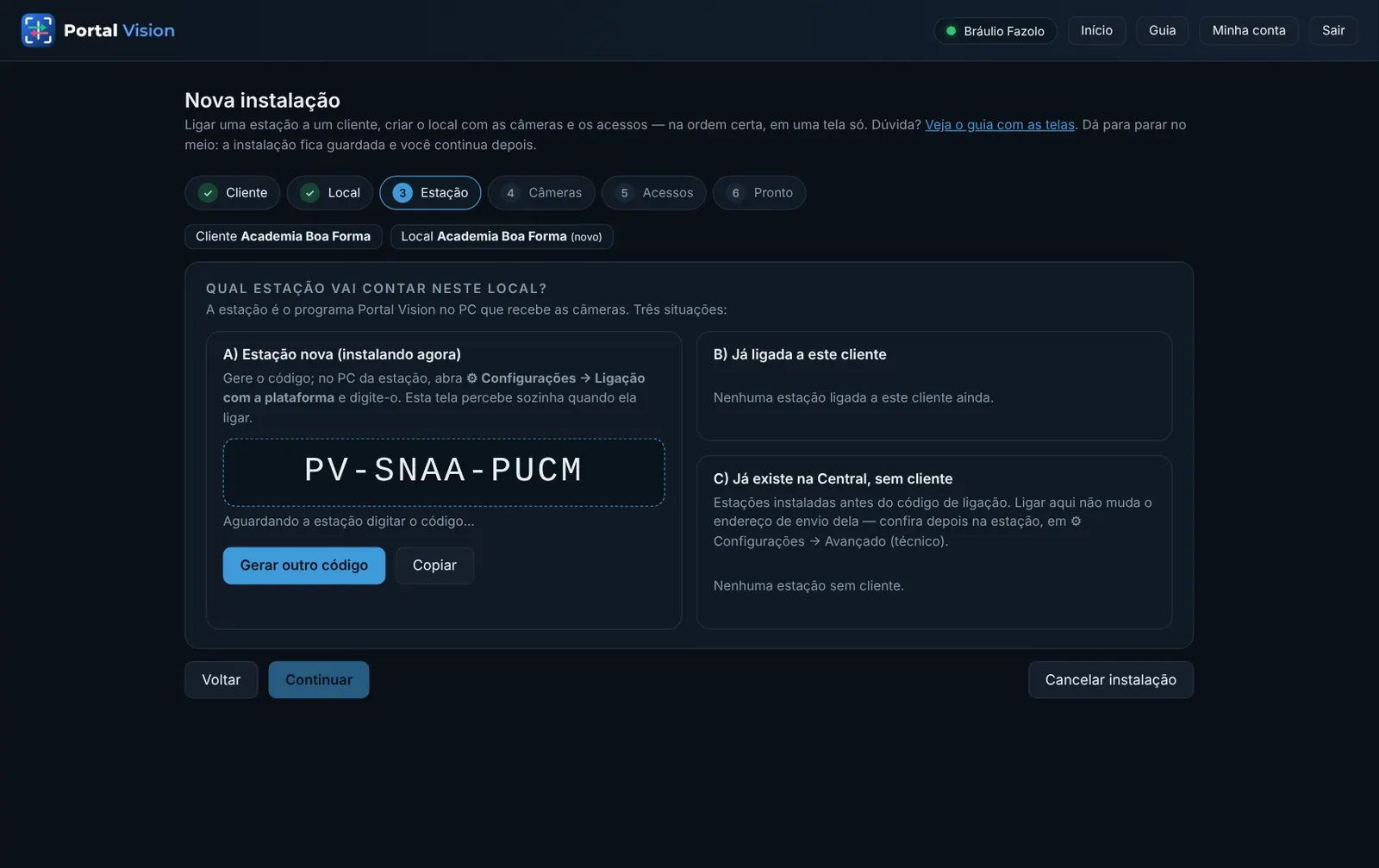
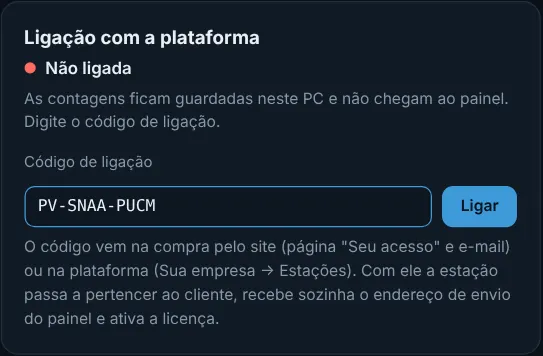
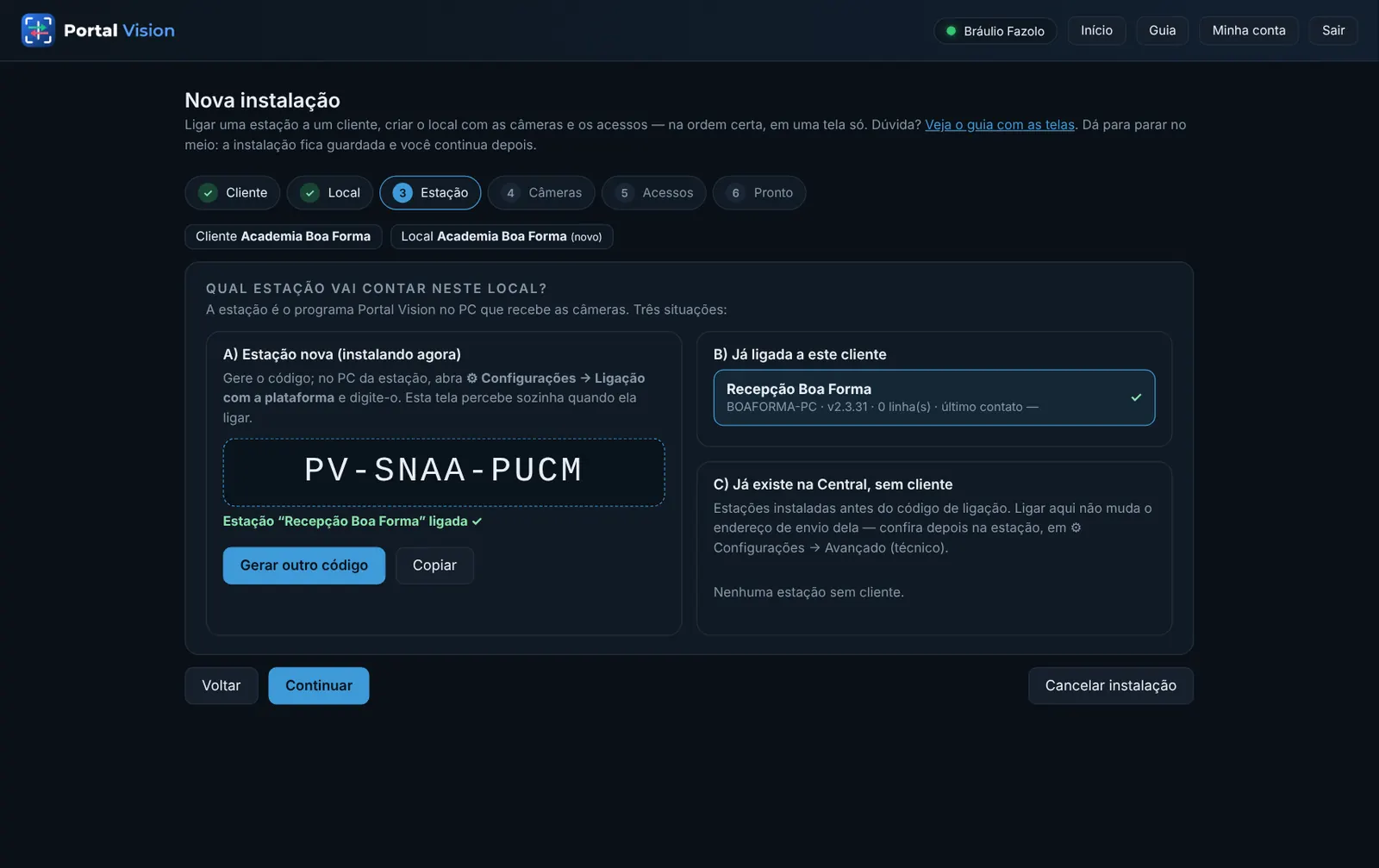
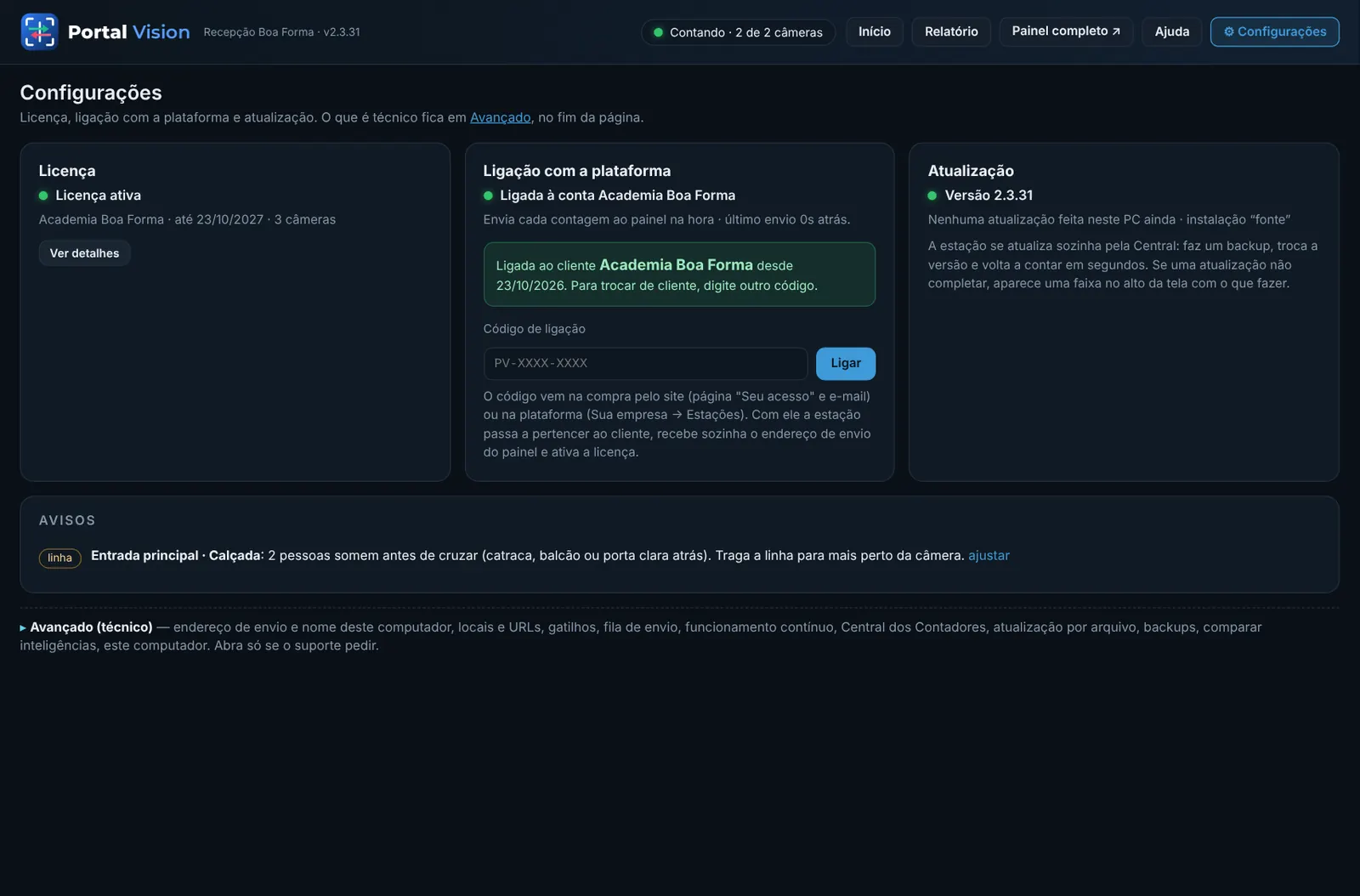
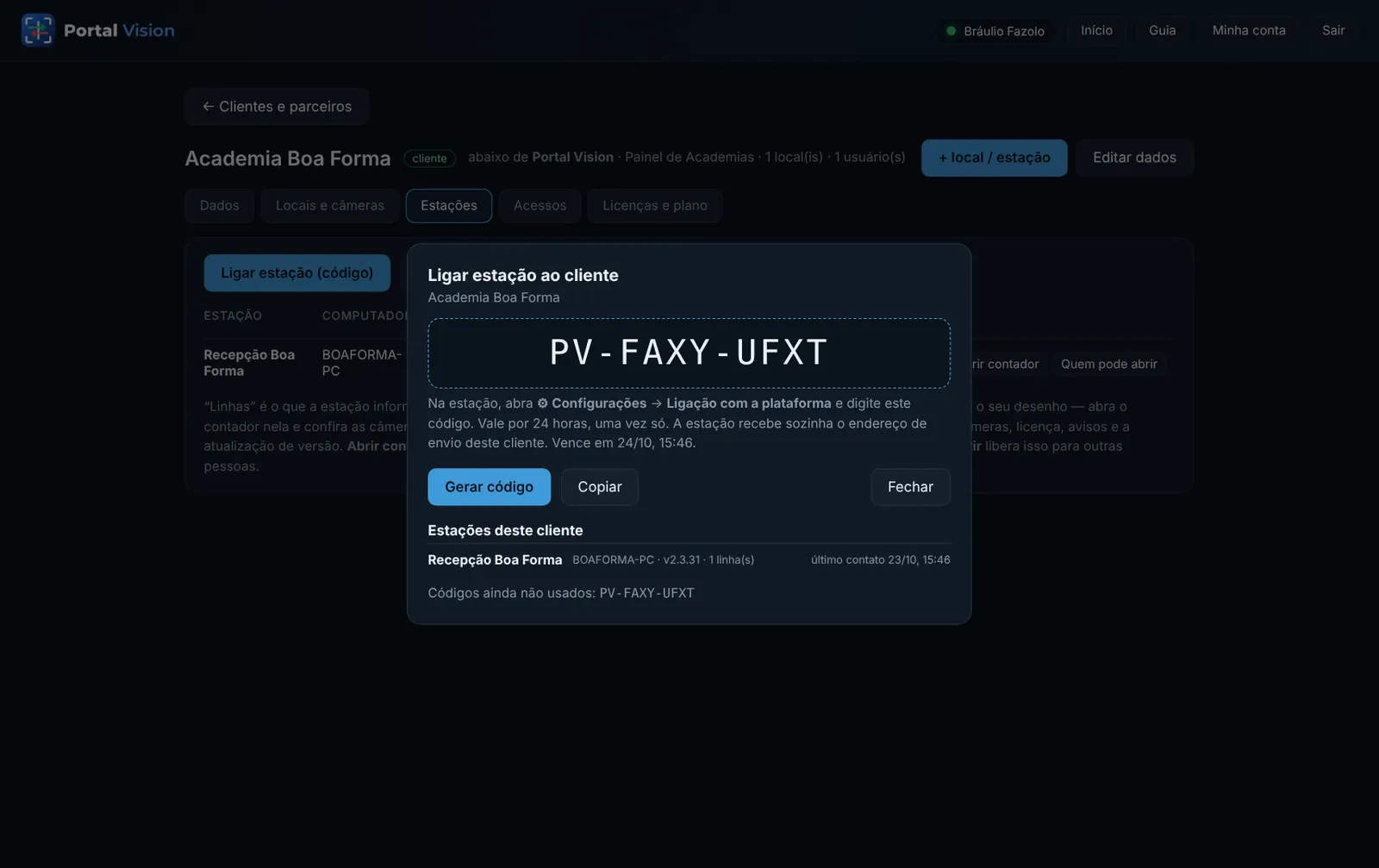
- Na situação A) Estação nova (instalando agora), clique em Gerar código. Aparece um código
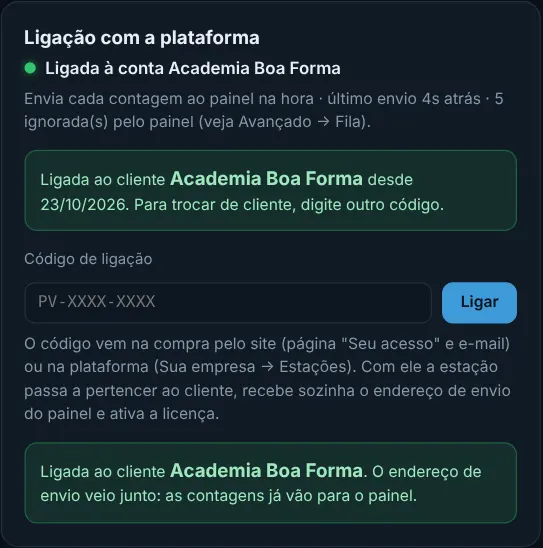
PV-XXXX-XXXX, que vale 24 horas. Copiar copia o código. - Na estação (no PC do cliente): abra o Portal Vision → ⚙ Configurações → cartão Ligação com a plataforma → digite o código no campo Código de ligação (com os traços) → Ligar.
- O cartão muda para Ligada ao cliente …; o endereço de envio do painel é preenchido sozinho e a licença do cliente, se houver, é ativada.
- Volte à plataforma: em alguns segundos o passo 3 marca Estação “…” ligada ✓. Clique em Continuar.
Passo 4 — as câmeras e linhas que viram o local
A plataforma lista as linhas de contagem da estação (as que você desenhou no programa). Para cada uma, escolha o tipo: acesso (portaria — soma no total) ou ambiente (sala medida à parte). Desmarque o que não deve entrar. Clique em Criar local com estas câmeras.
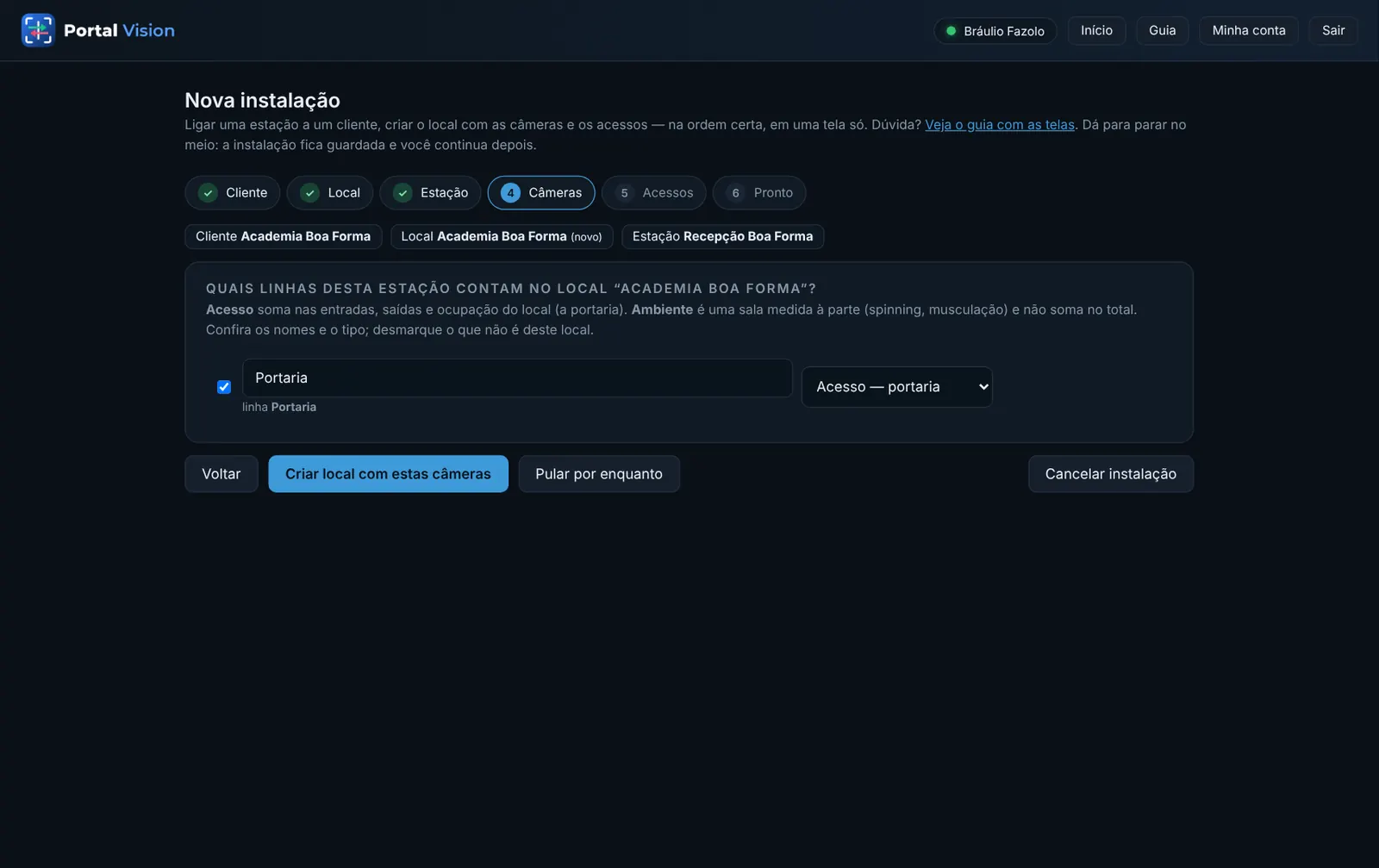
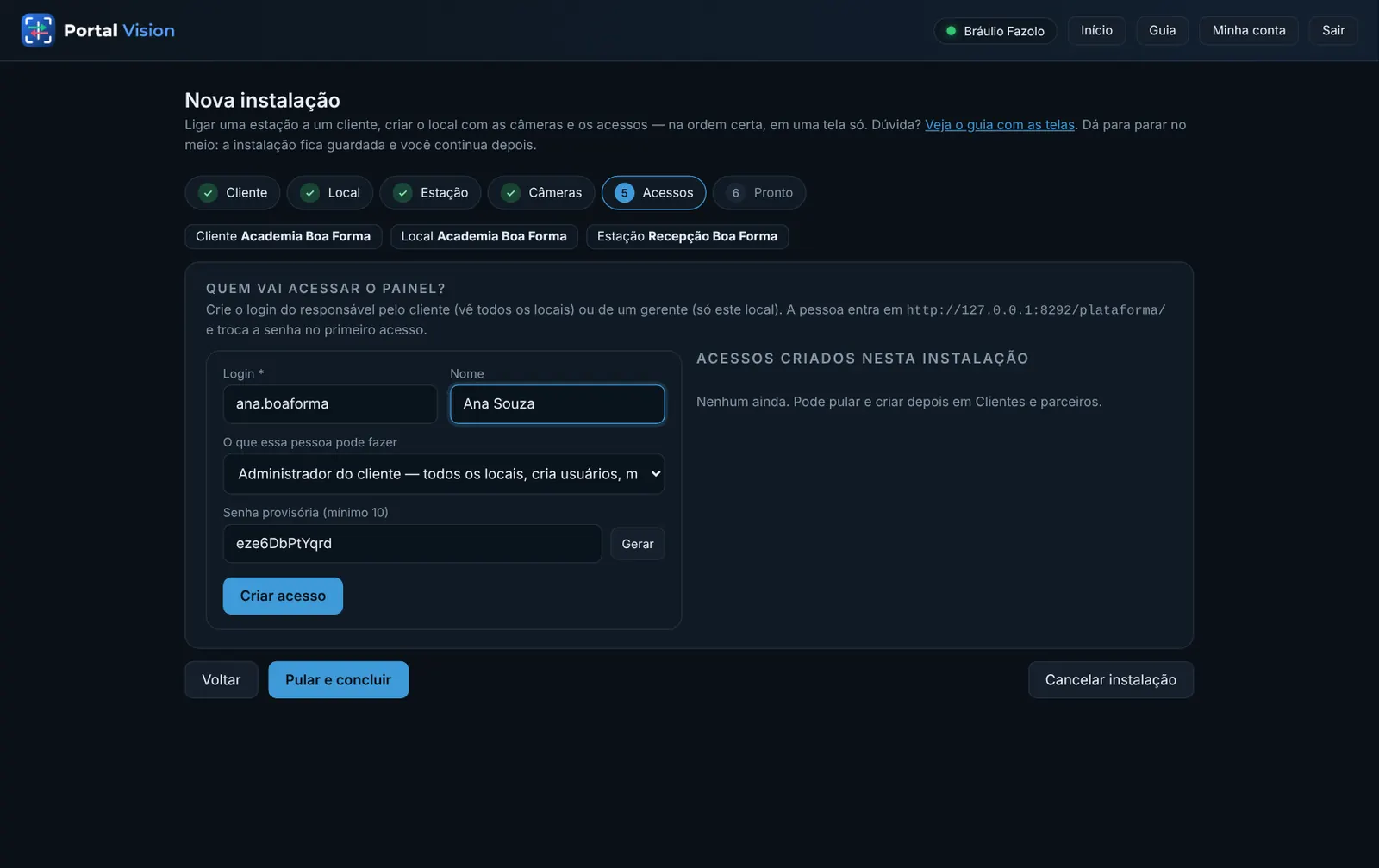
Passo 5 — acessos (quem vai ver o painel)
- Preencha o login (ex.:
ana.boaforma), o nome e o que a pessoa pode fazer: Administrador do cliente, Gerente (do local) ou Visualizador. - A senha provisória já vem gerada (Gerar faz outra). Clique em Criar acesso.
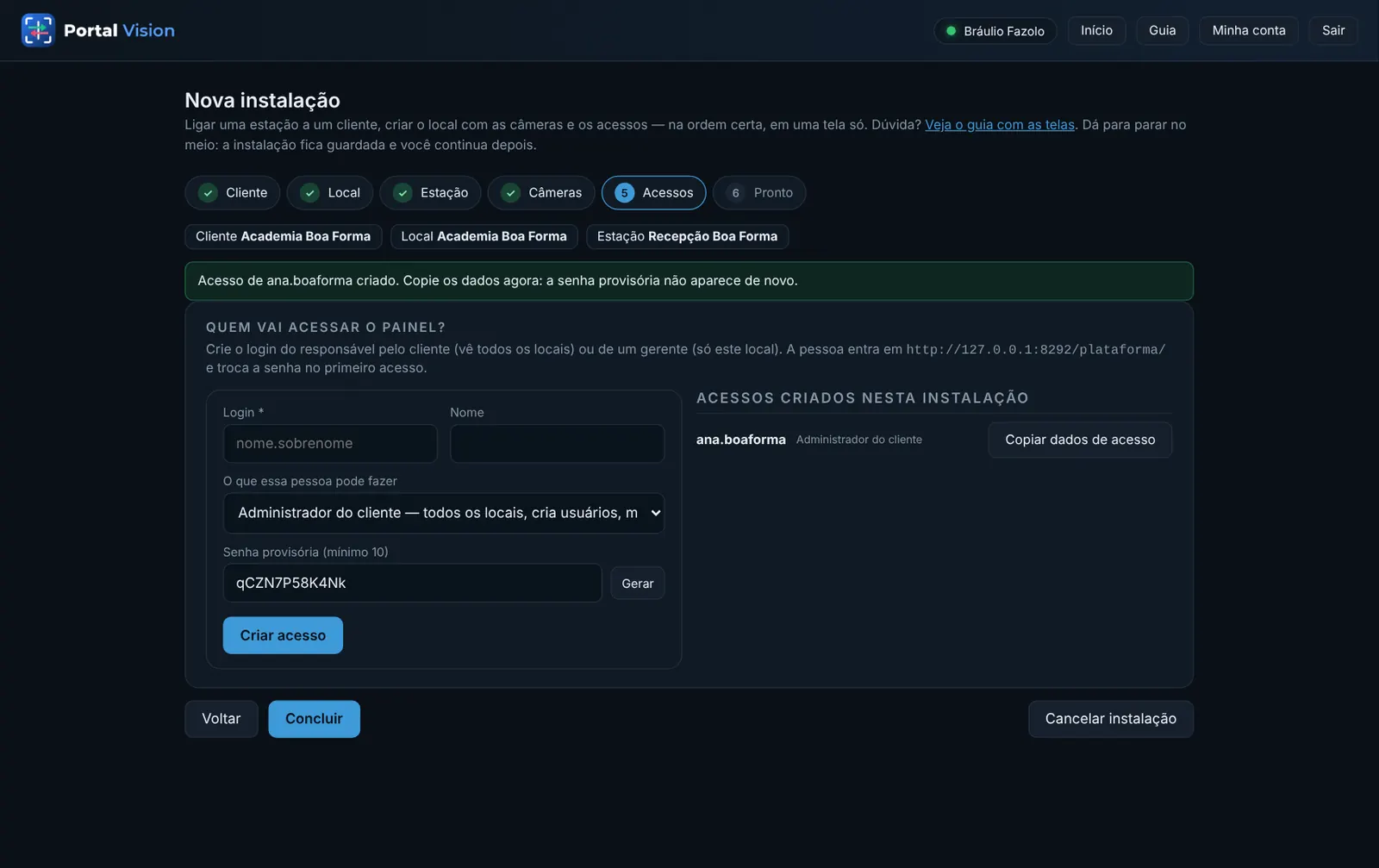
- Clique em Copiar dados de acesso e entregue à pessoa (WhatsApp, e-mail). A senha não aparece de novo depois.
- Repita para mais pessoas, ou Pular e concluir.
Pronto
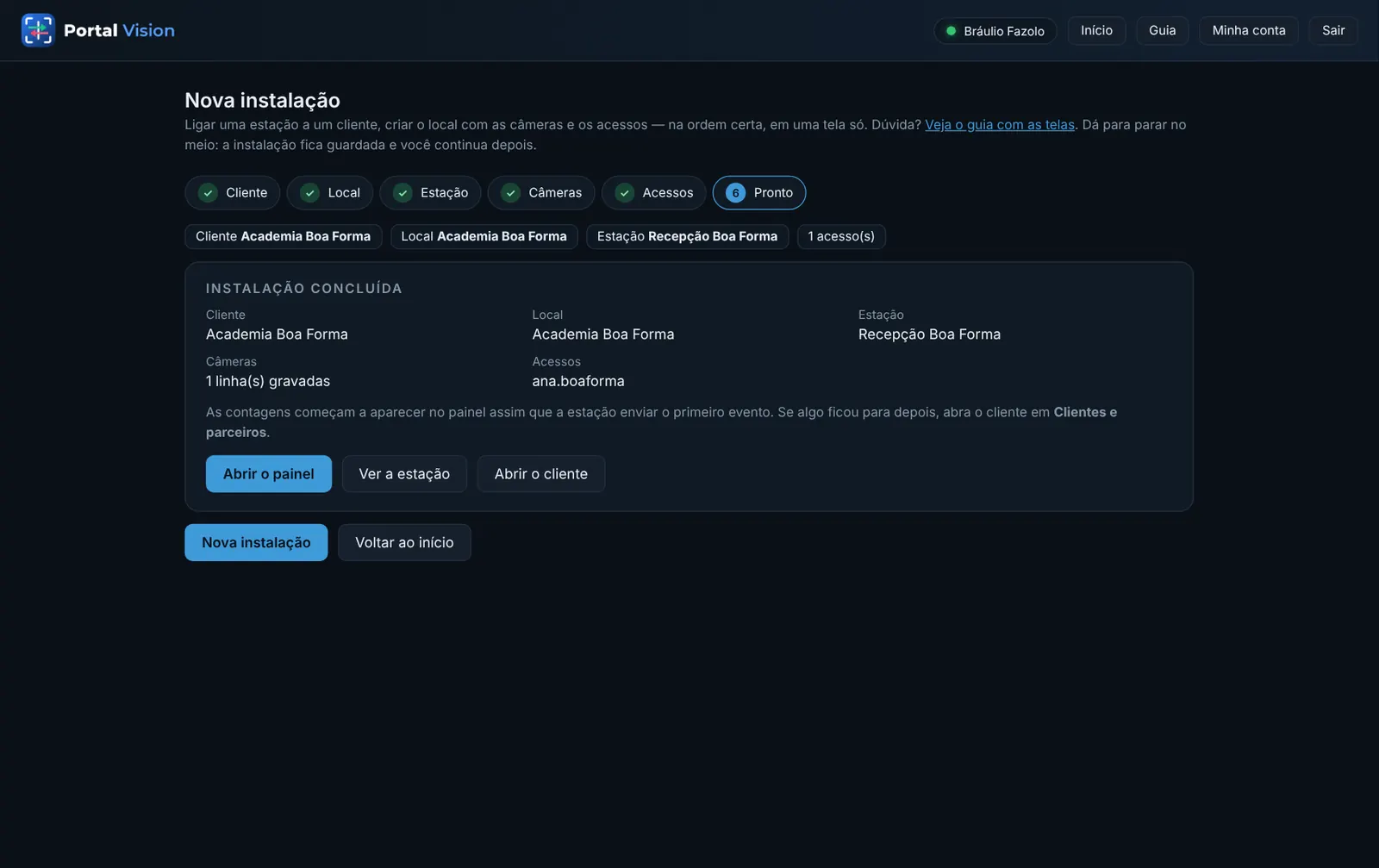
O resumo mostra cliente, local, estação, câmeras e acessos, com atalhos para Abrir o painel, Ver a estação e Abrir o cliente. As contagens aparecem no painel assim que a estação enviar a primeira passagem.
E a licença?
- Se o cliente comprou pelo site (ou já tem licença atribuída), a licença chega sozinha na estação pelo código de ligação.
- Se não, a estação continua no Período de transição (14 dias). Antes de acabar, gere e atribua uma licença: Estações → aba Licenças → Gerar licença, ou no detalhe da estação → Atribuir licença (veja a seção 15).
- Na estação, o cartão Licença passa a Ativa (verde) e a faixa amarela some.
6. Caso 2 — estação a mais em um cliente que já existe
O cliente já tem conta e quer outra unidade (outro local, outro PC). Dois caminhos dão no mesmo:
- Nova instalação → escolha o cliente na lista do passo 1 → no passo 2, crie o local novo (ou escolha um existente, se a estação for do mesmo local) → siga do passo 3.
- Ou: Clientes e parceiros → no cliente, + local / estação (abre a instalação já com o cliente escolhido).
As três situações do passo 3
| Situação | Quando | O que fazer |
|---|---|---|
| A) Estação nova (instalando agora) | programa recém-instalado, nunca ligado | Gerar código e digitar na estação (Configurações → Ligação com a plataforma) |
| B) Já ligada a este cliente | a estação já pertence ao cliente (ex.: mais um local no mesmo PC) | clicar nela na lista |
| C) Já existe na Central, sem cliente | estação antiga, instalada antes do código de ligação existir | clicar em usar esta. O endereço de envio dela não muda; confira depois na estação |
Ligar uma estação pelo código direto na tela do cliente
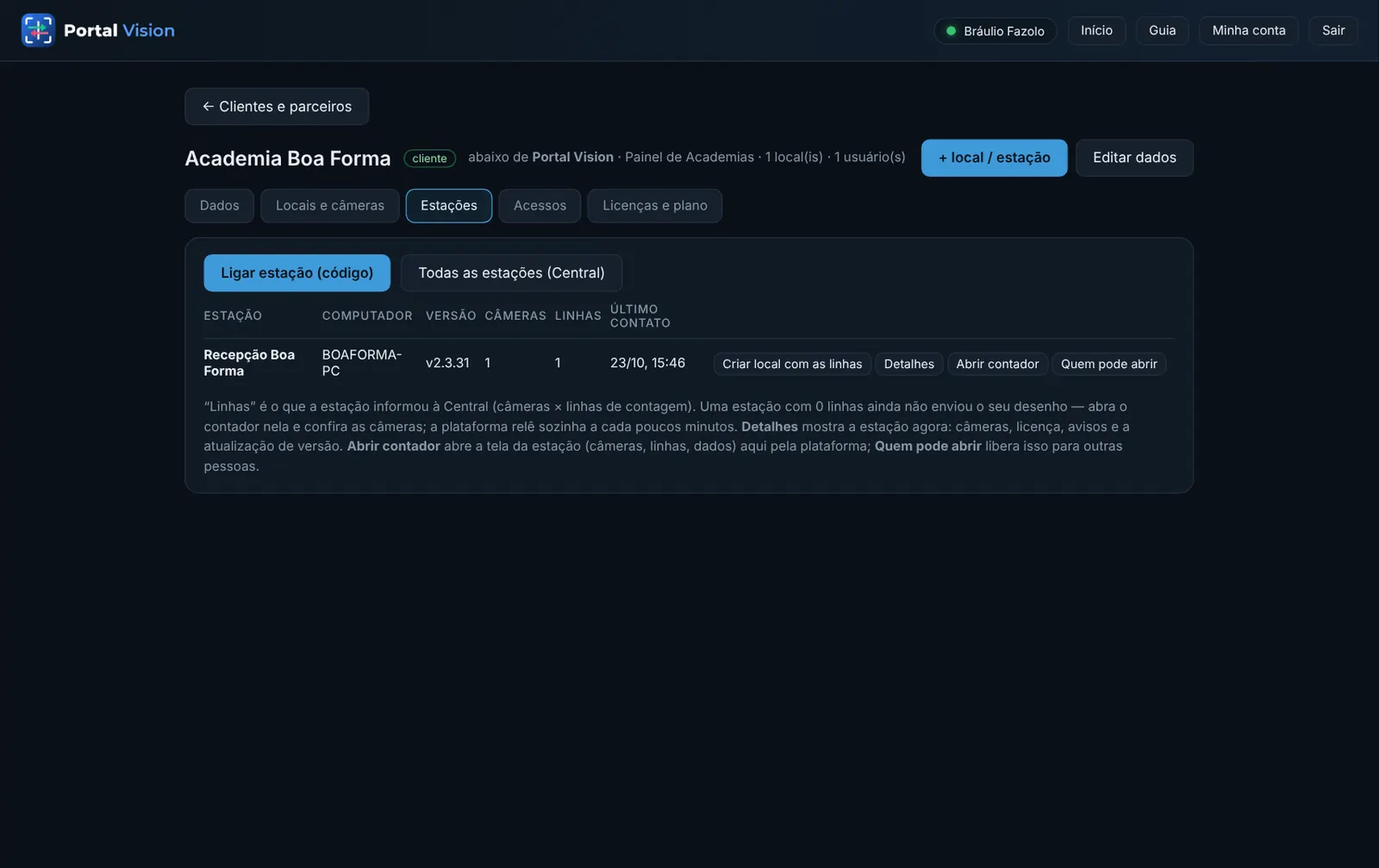
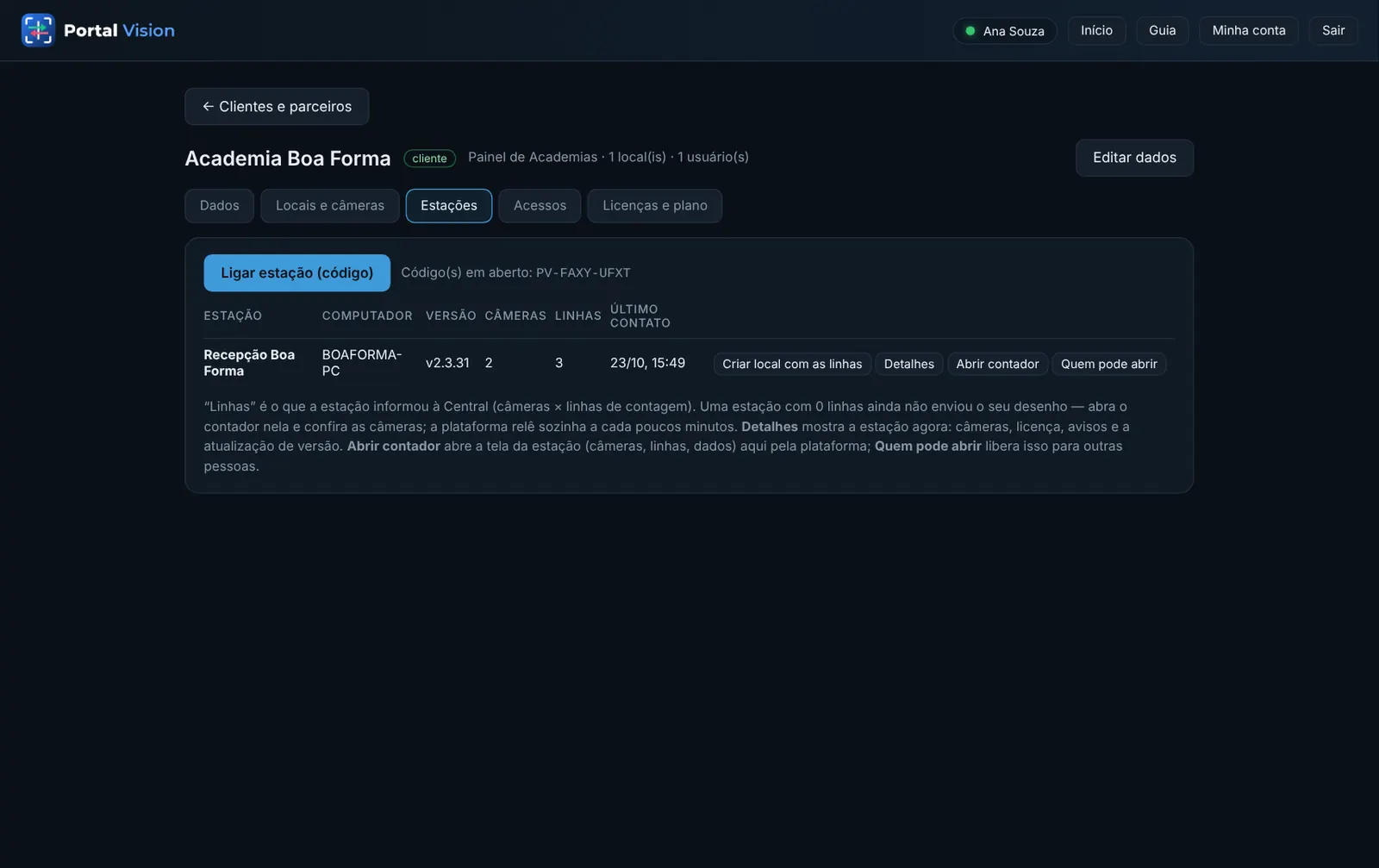
Sem passar pela instalação: cliente → aba Estações → Ligar estação (código). Aparece o código; digite na estação. Os códigos em aberto ficam listados ali até serem usados ou vencerem.
7. Caso 3 — câmera nova em uma estação já ligada
O cliente instalou mais uma câmera (ex.: a porta da musculação) num PC que já conta. Três etapas: cadastrar a câmera na estação, desenhar a linha, escolher na plataforma em qual local ela soma.
Na estação: cadastrar a câmera
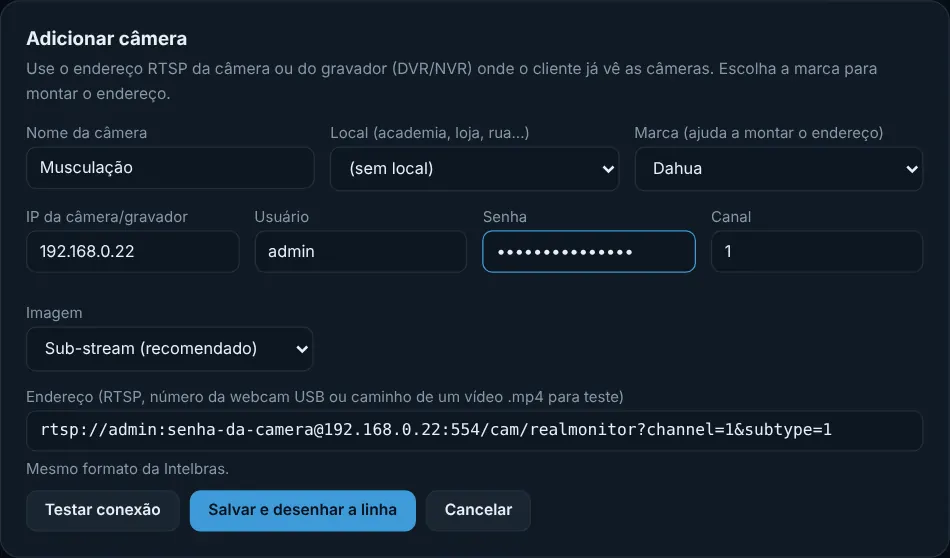
- Início → + Adicionar câmera.
- Nome da câmera (ex.: Musculação) e o Local (escolha na lista ou “+ Criar novo local…”).
- Marca: escolha a do gravador/câmera para a tela montar o endereço. Preencha IP, Usuário, Senha e Canal. Deixe Sub-stream (recomendado).
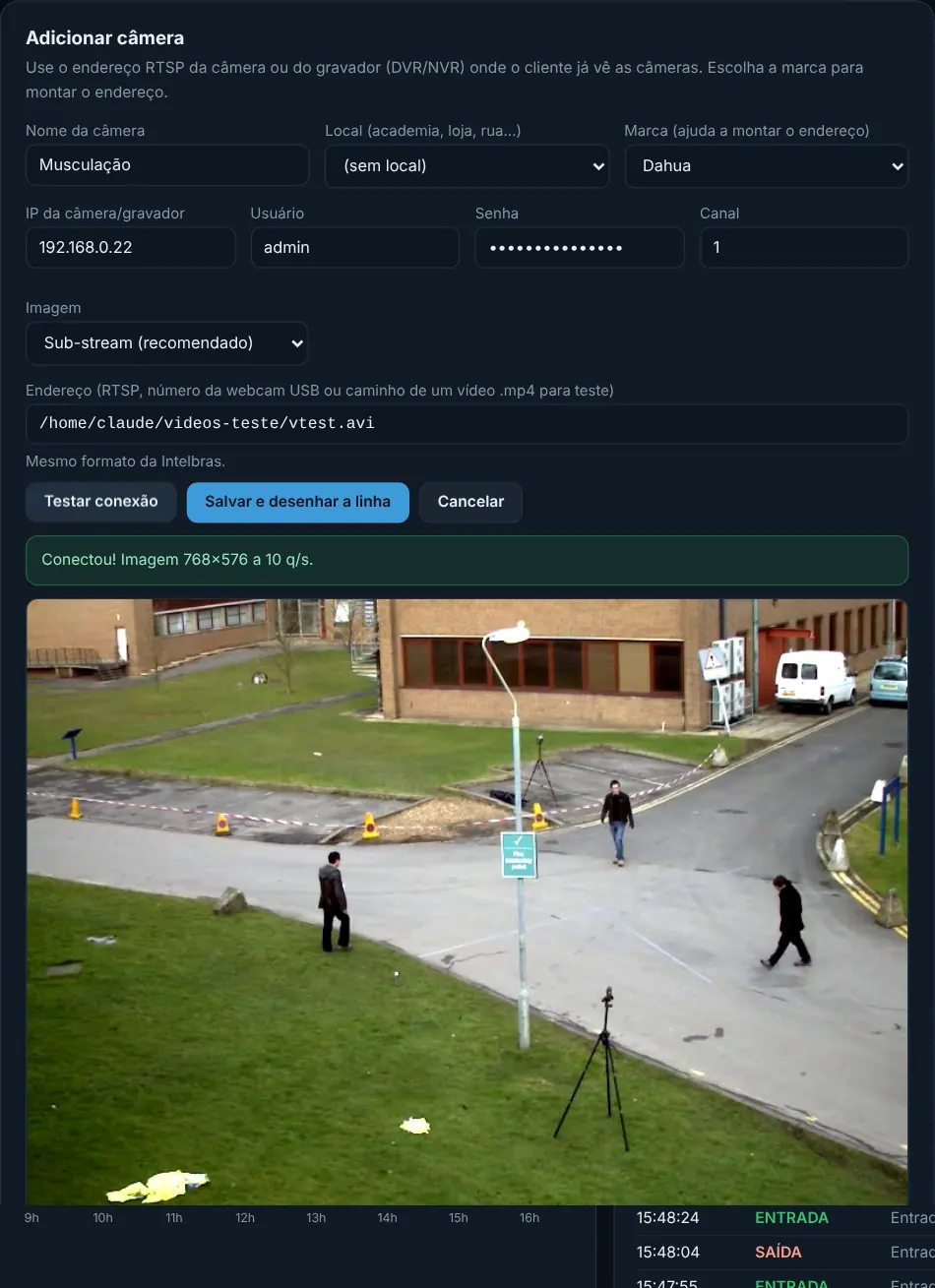
- Clique em Testar conexão: aparece uma foto da câmera e a resolução. Se der erro, veja Câmera na solução de problemas.
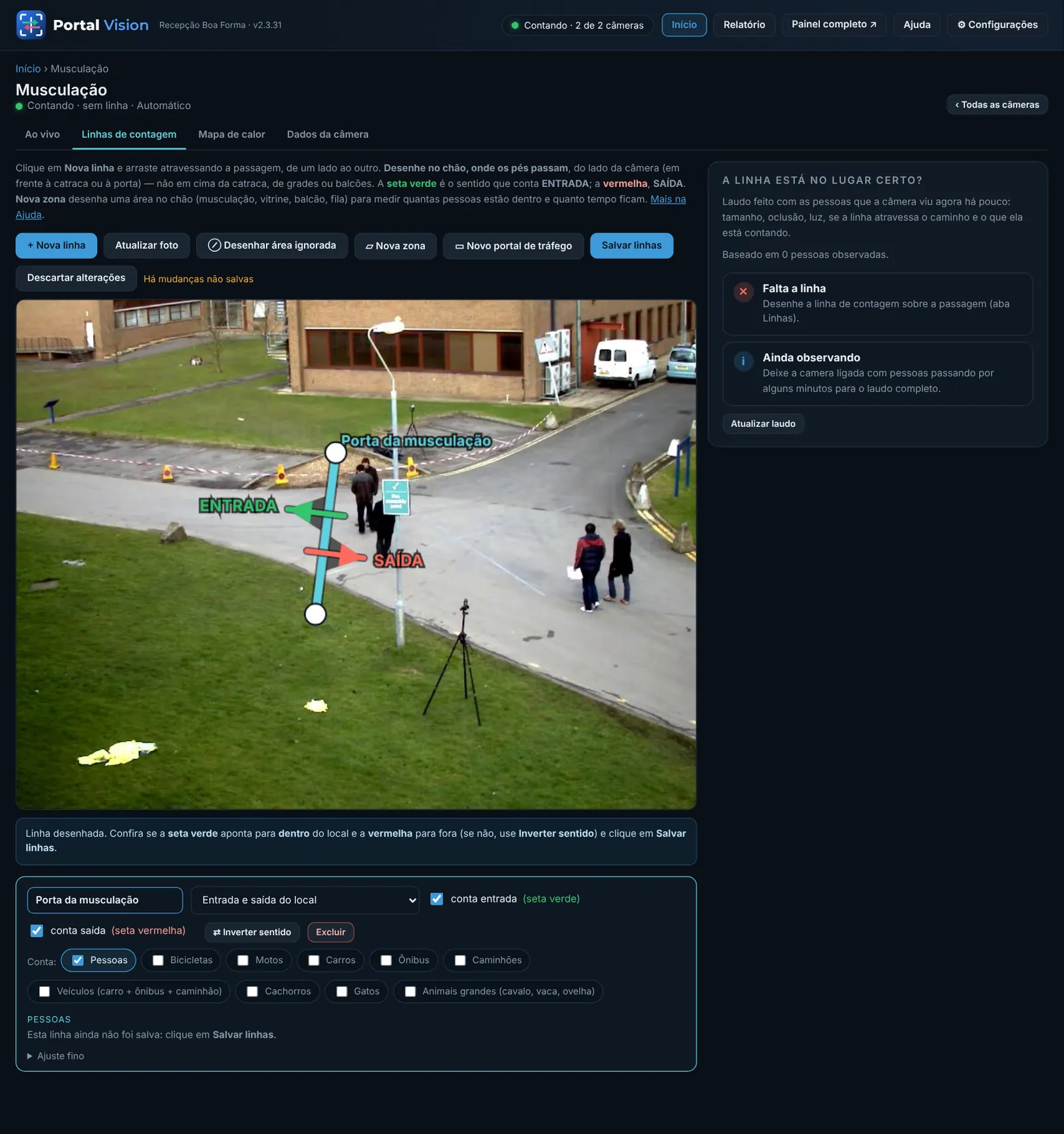
- Salvar e desenhar a linha: abre a câmera direto em Linhas de contagem.
Na estação: desenhar a linha
Desenhe como na seção 9 e clique em Salvar linhas. Ao salvar uma linha nova aparece o aviso “linha nova tem gatilho novo”: se ela só substitui uma linha que já estava num local montado com as linhas da estação, a plataforma troca o gatilho sozinha em até 5 minutos; se é uma câmera nova, falta dizer em qual local ela soma (abaixo).

Na plataforma: escolher em qual local a linha soma
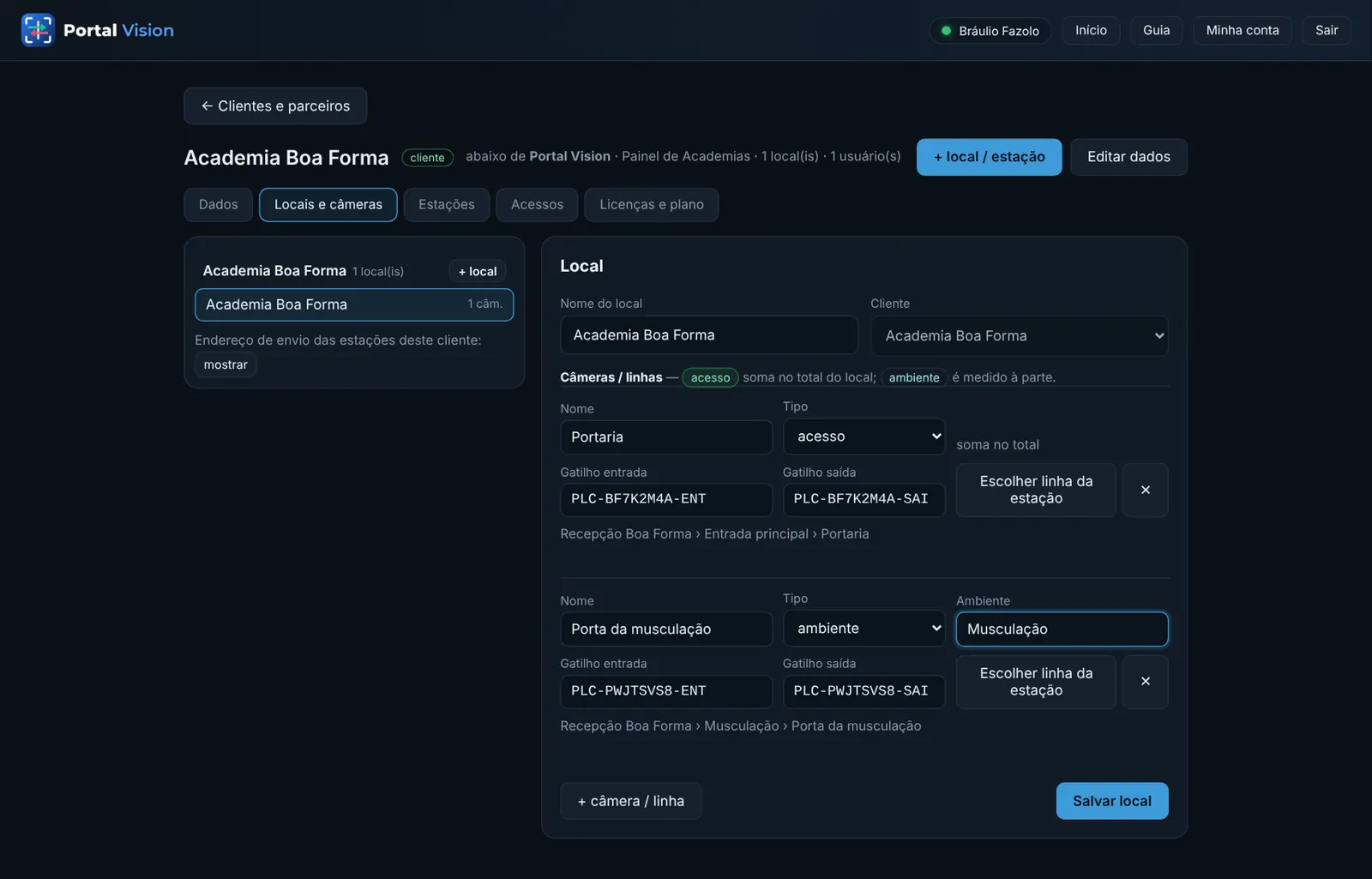
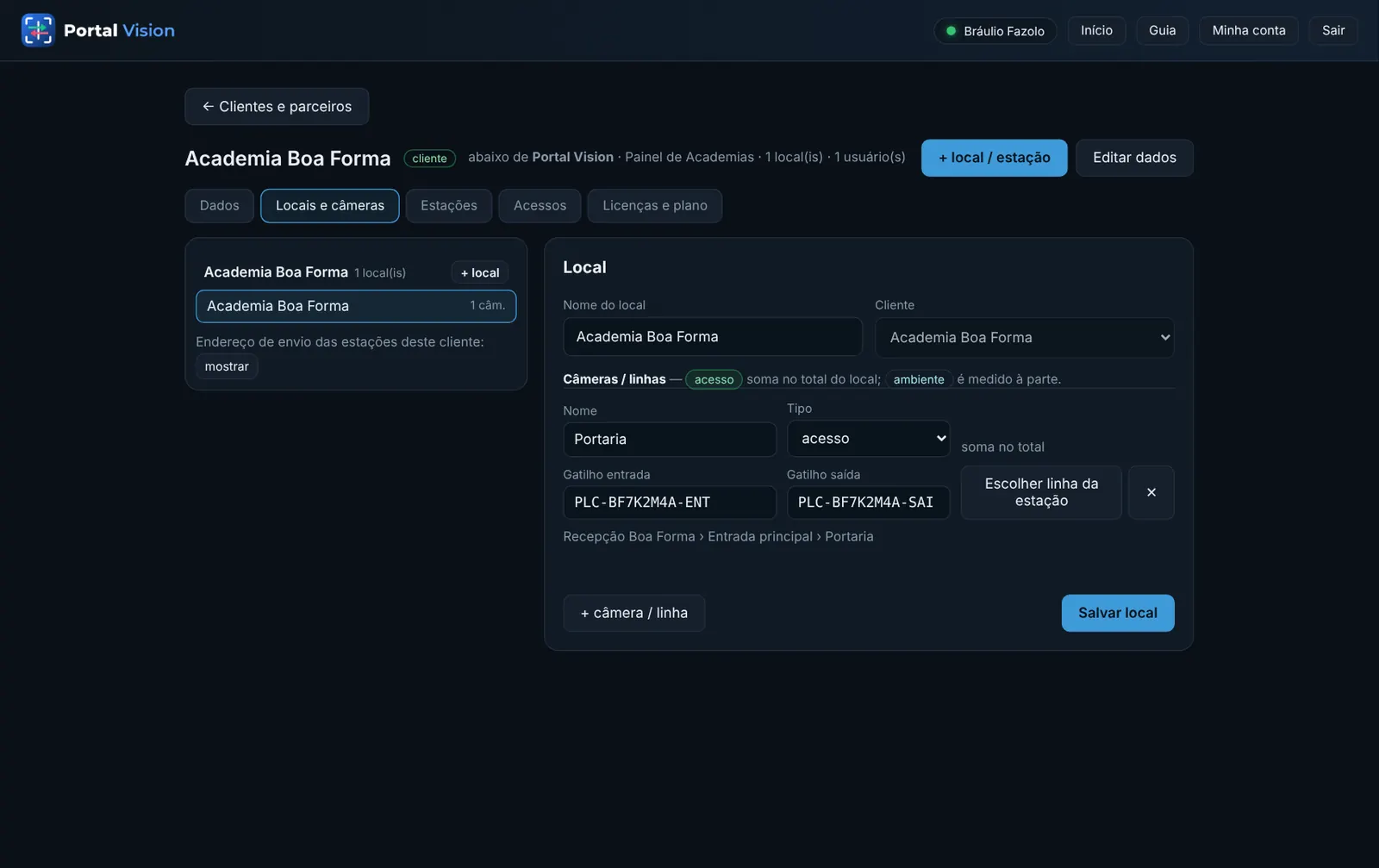
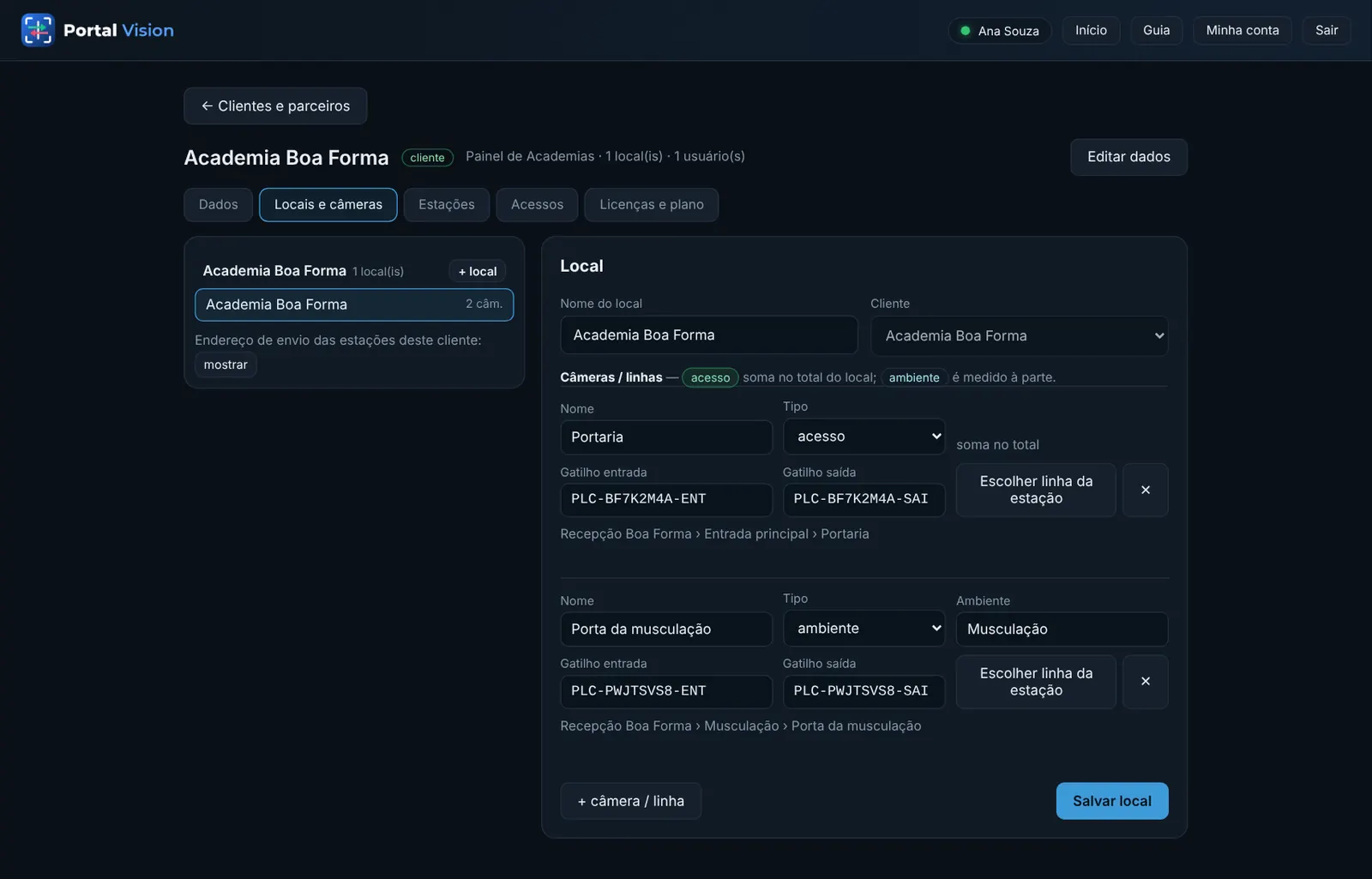
- Clientes e parceiros → no cliente, Abrir → aba Locais e câmeras → clique no local.
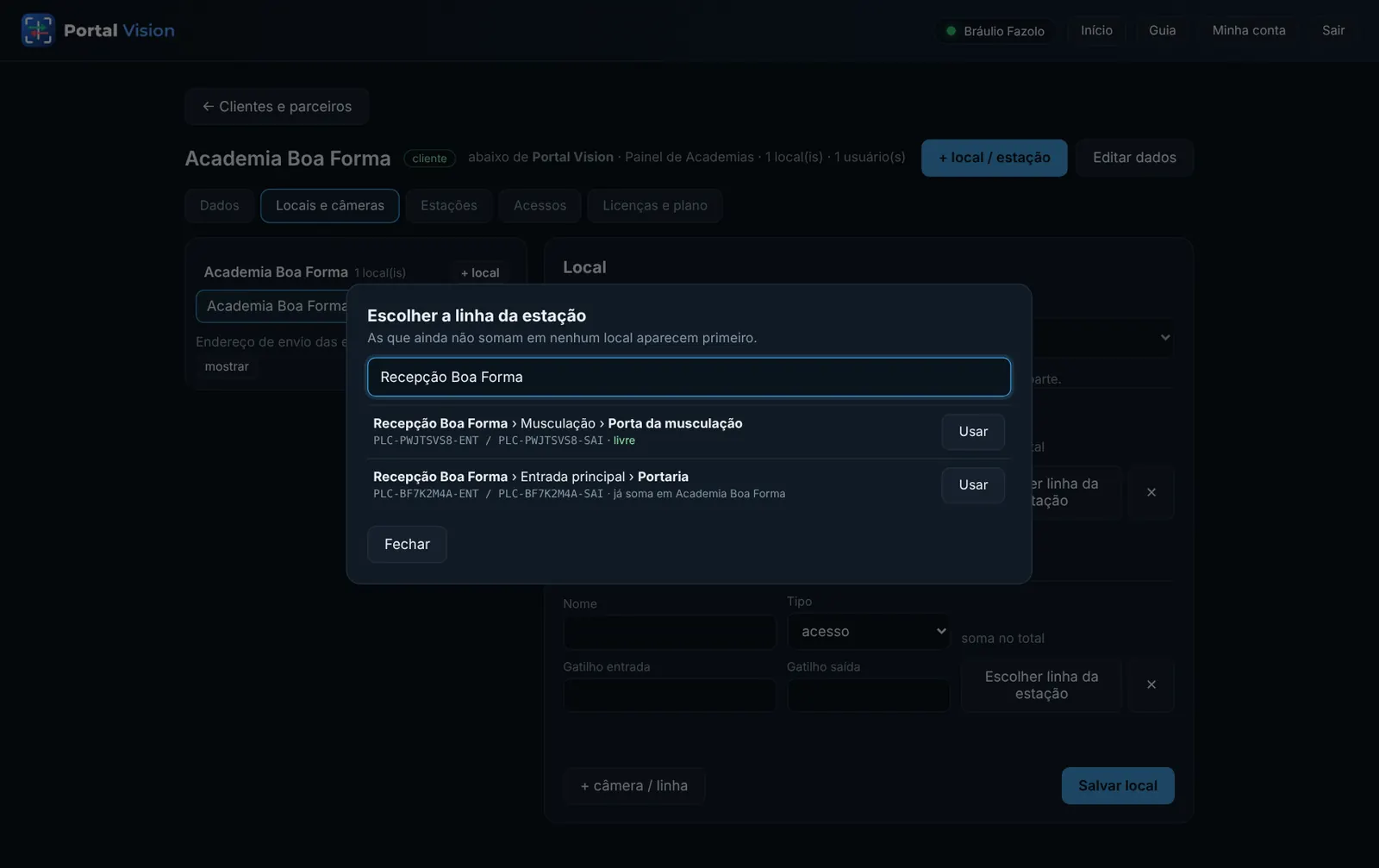
- Clique em + câmera / linha → Escolher linha da estação.
- Na lista, a linha nova aparece como livre (ainda não soma em nenhum local). Clique em Usar.
- Escolha o tipo: acesso se for outra porta de entrada do local, ambiente se for uma sala (e dê o nome do ambiente, ex.: Musculação).
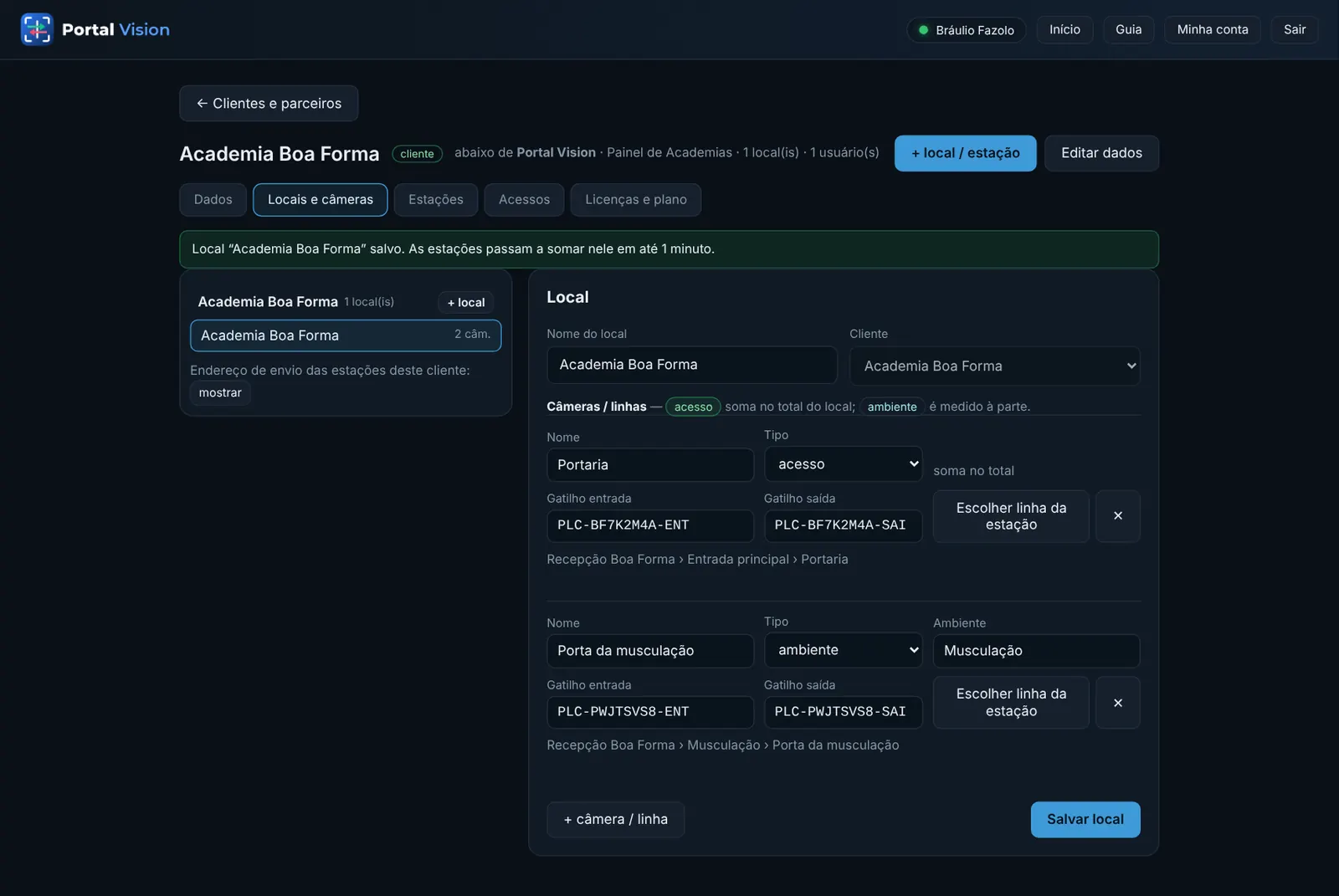
- Salvar local.
A plataforma relê as estações a cada 5 minutos; se a linha nova ainda não aparecer, espere um pouco ou use Atualizar linhas das estações.
8. O programa da estação por dentro
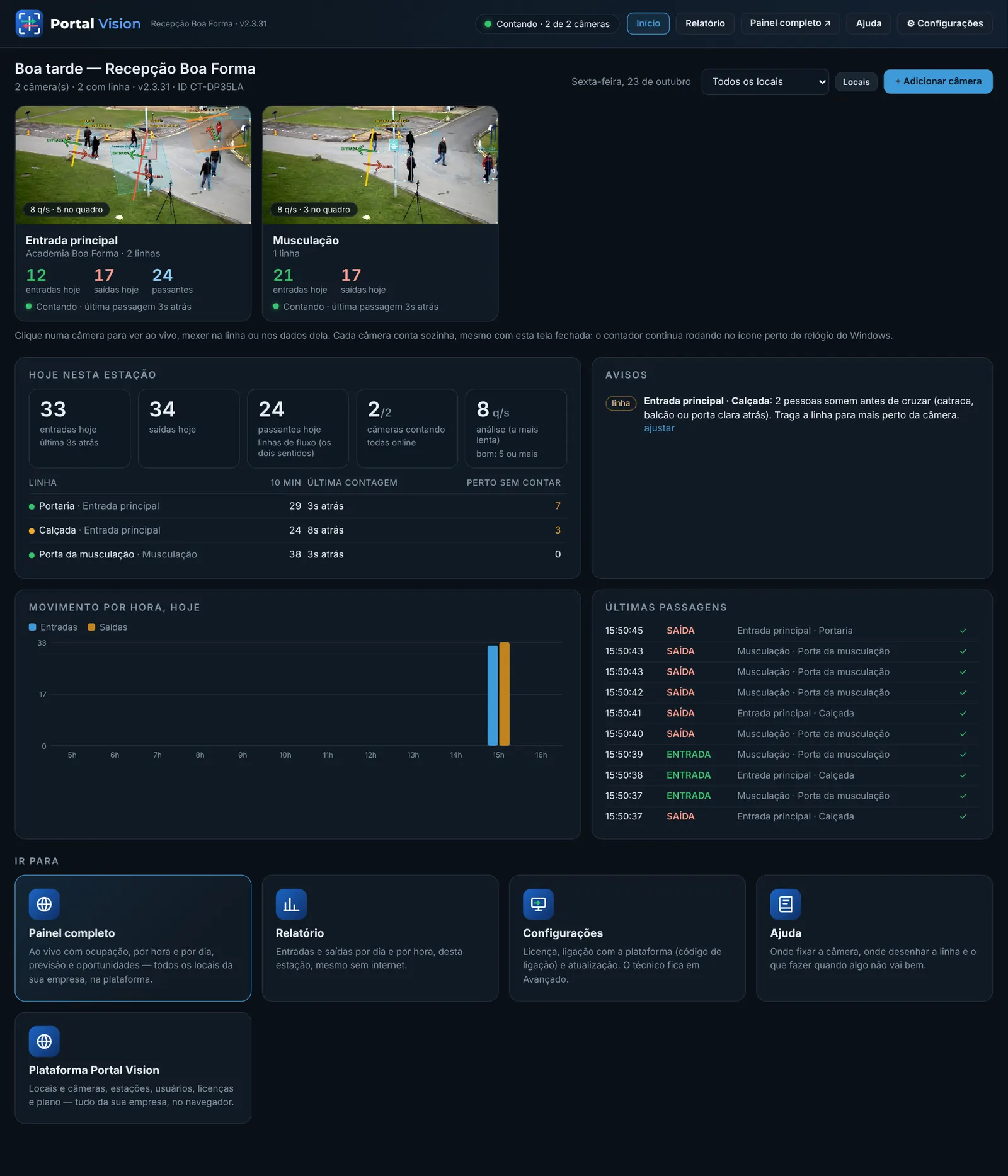
No alto de todas as telas: o nome da estação e a versão, a situação (Contando · 1 de 1 câmera, Sem ligação com a plataforma…) e os botões Início, Relatório, Painel completo ↗ (abre o painel na plataforma), Ajuda e ⚙ Configurações. Faixas coloridas logo abaixo avisam o que precisa de atenção (licença, atualização que não completou).
Início
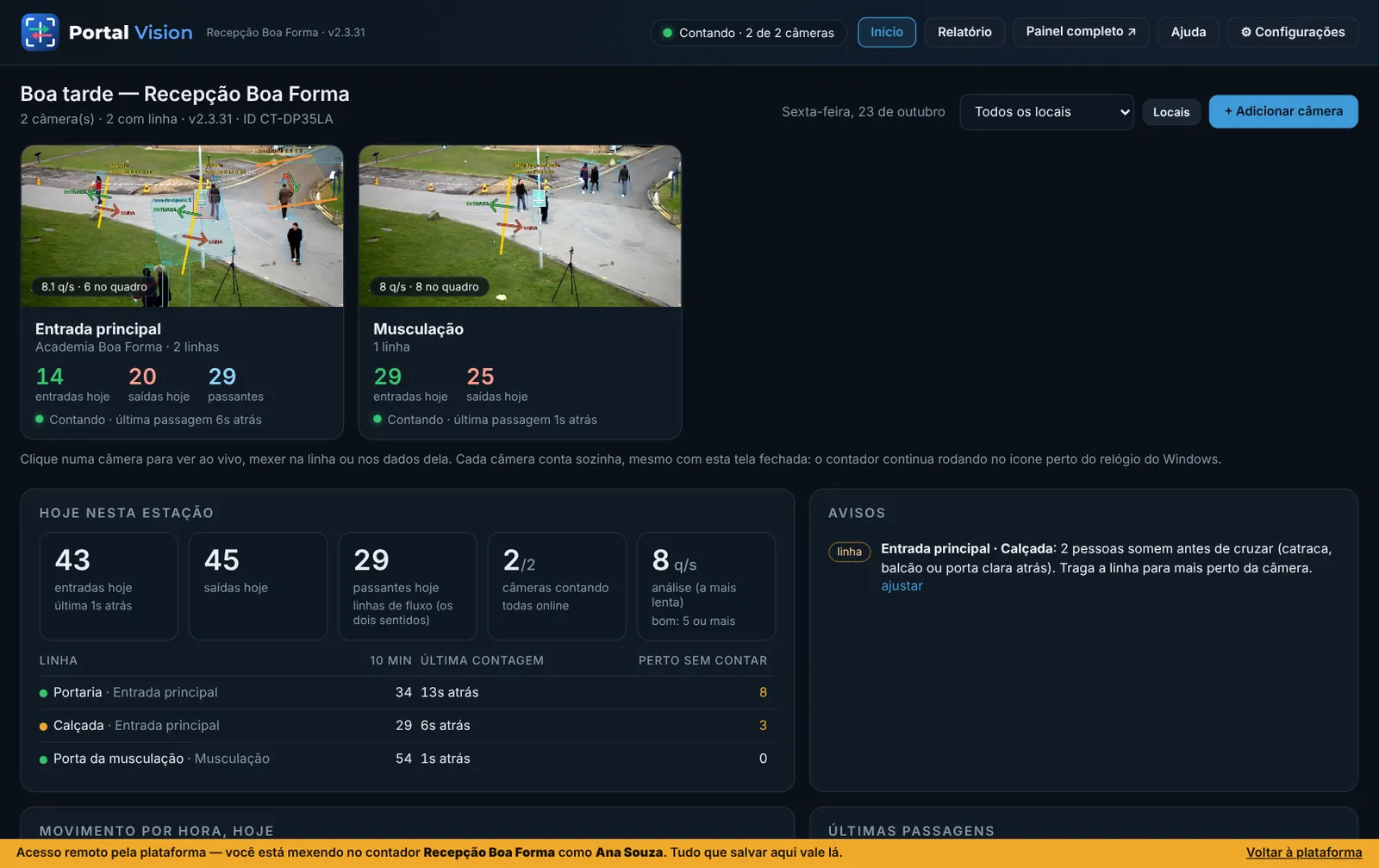
- Cartões das câmeras: foto ao vivo, entradas e saídas de hoje, “Contando · última passagem há…”, passantes (linhas de fluxo) e o que está errado em vermelho. Clique para abrir a câmera.
- Hoje nesta estação: entradas, saídas, câmeras contando e a velocidade da análise (bom: 5 q/s ou mais); embaixo, cada linha com as contagens dos últimos 10 minutos e “perto sem contar”.
- Avisos: o que fazer, com link direto (ex.: “falta ligar a estação ao cliente → Configurações”).
- Movimento por hora, hoje e Últimas passagens.
- Locais: criar, renomear, juntar e excluir locais da estação. + Adicionar câmera.
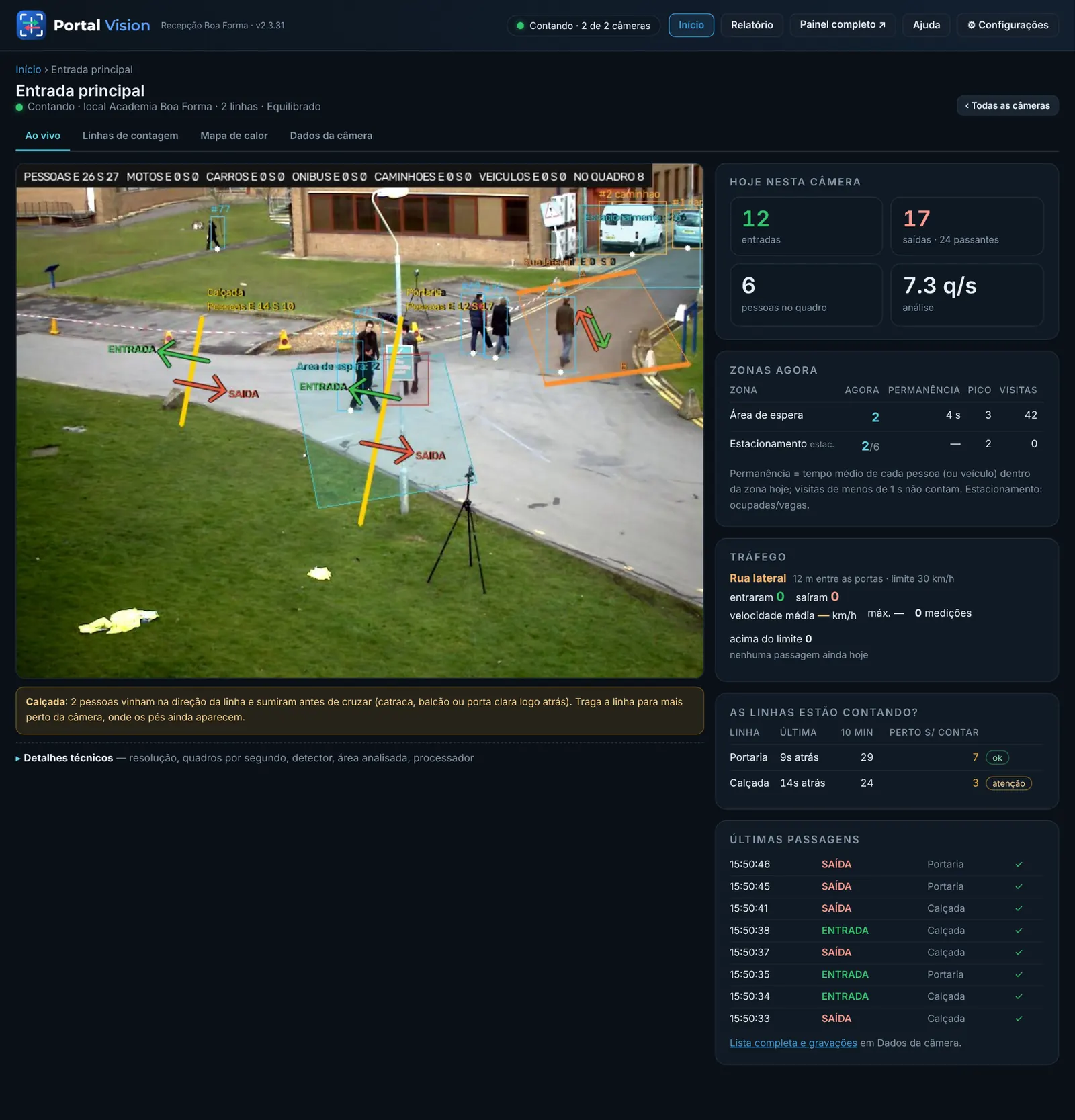
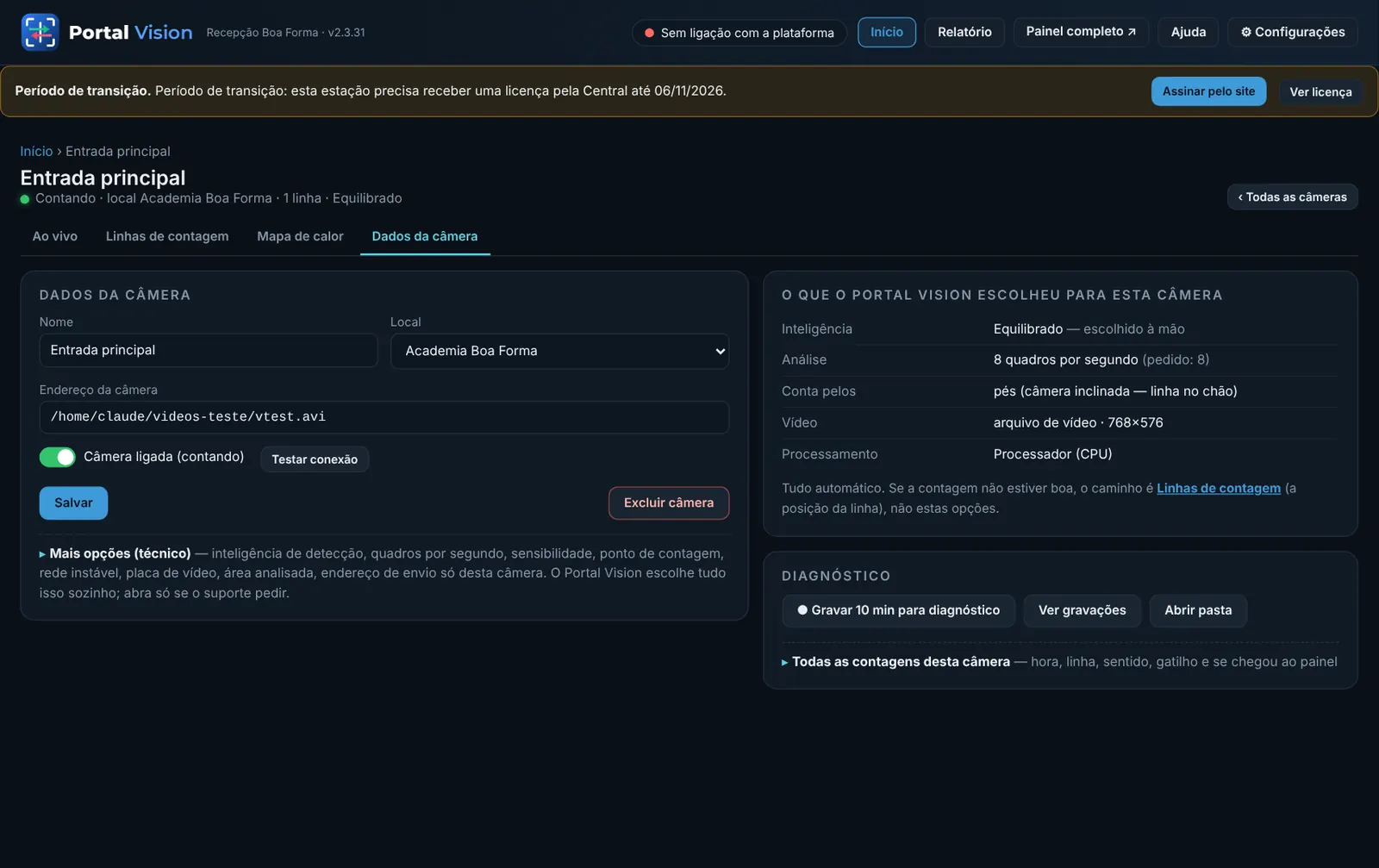
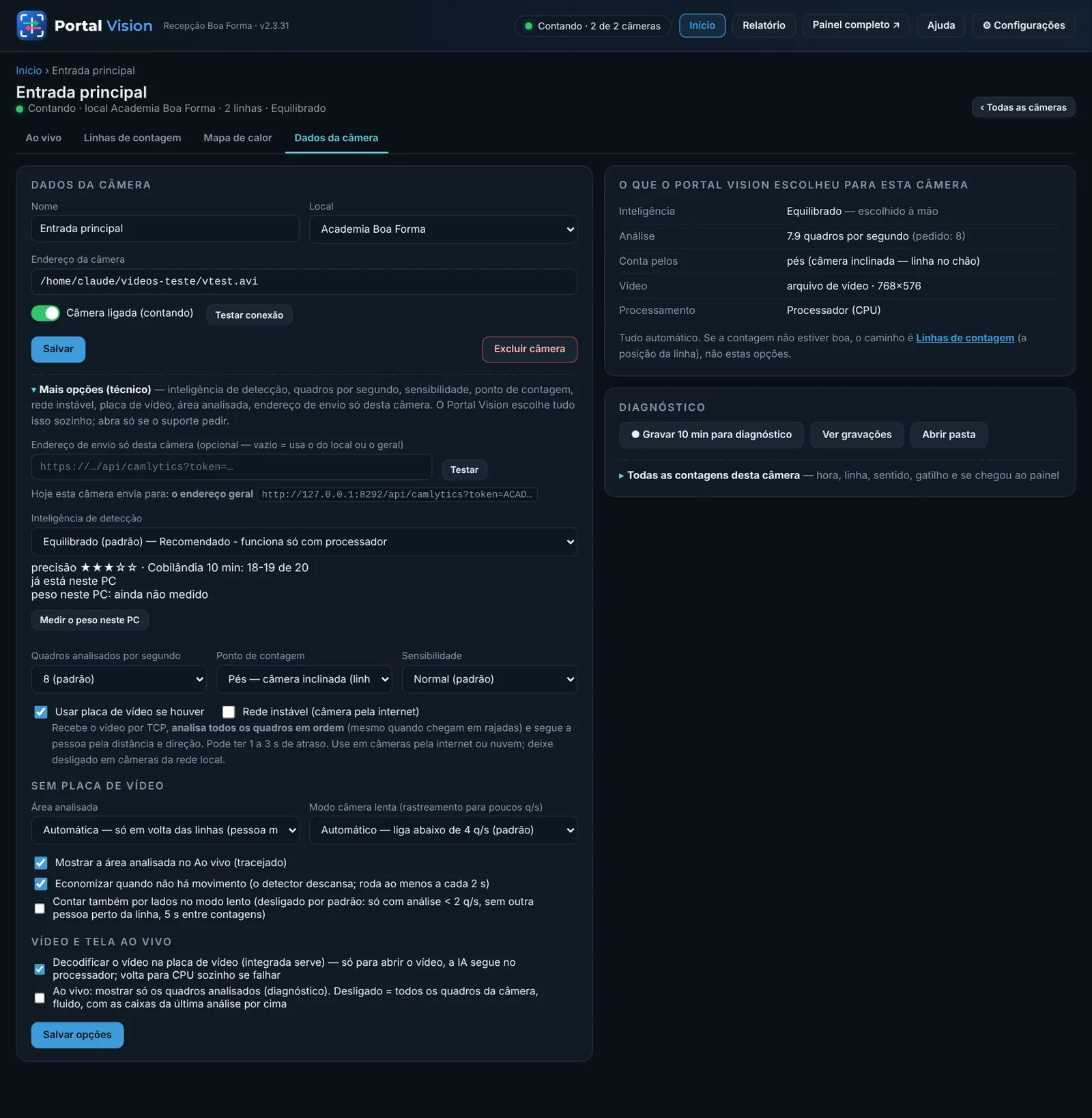
A câmera — quatro abas
| Aba | O que tem |
|---|---|
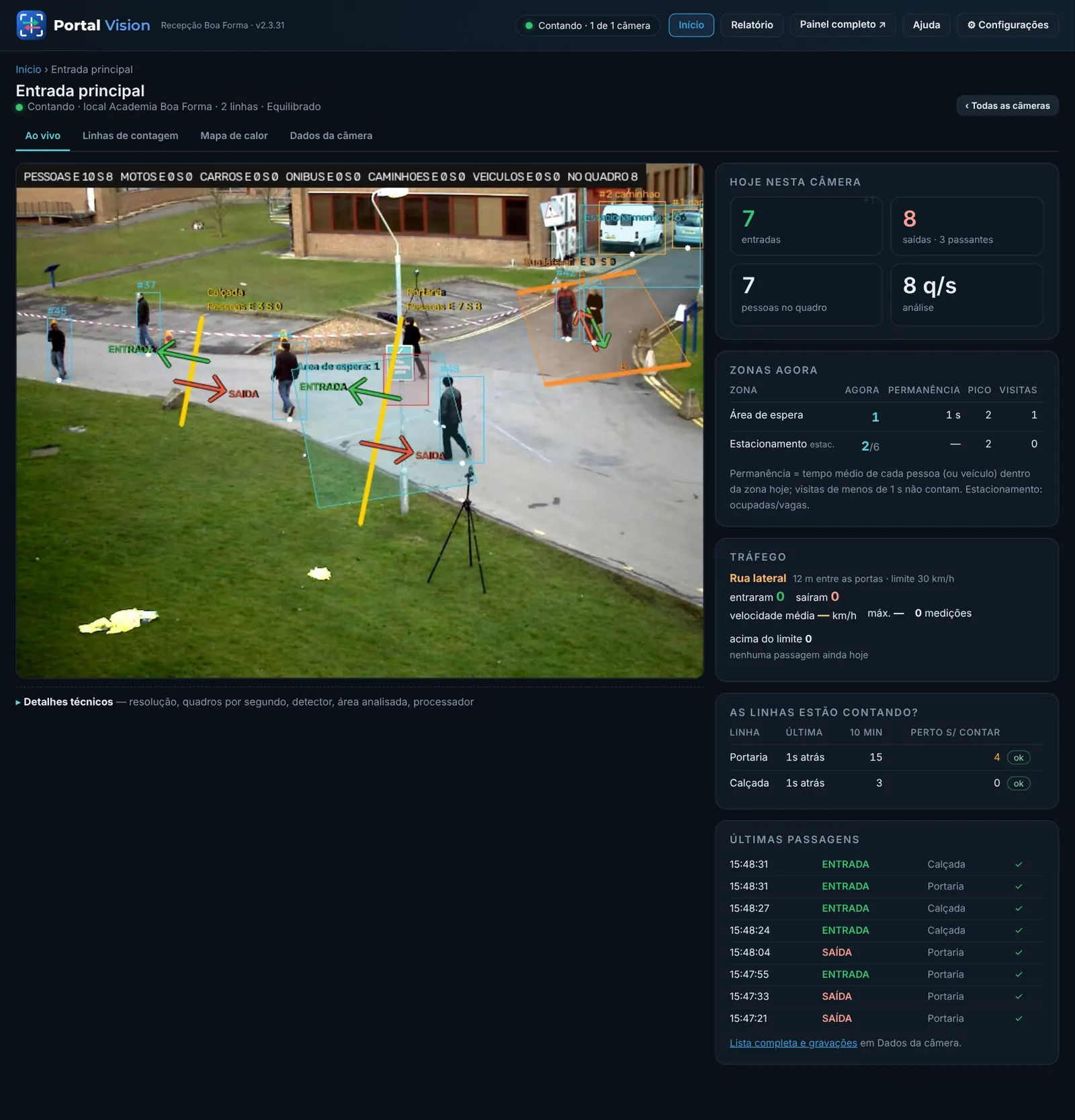
| Ao vivo | O vídeo com as caixas de quem foi reconhecido, as linhas, zonas e portais; Hoje nesta câmera; Zonas agora, Tráfego (se houver); As linhas estão contando?; Últimas passagens (hora, sentido, linha, e se chegou ao painel ✓) |
| Linhas de contagem | O editor: linhas, zonas, portais de tráfego e áreas ignoradas; o laudo A linha está no lugar certo? |
| Mapa de calor | Por dia e faixa de horário, onde as pessoas andaram e pararam |
| Dados da câmera | Nome, local, endereço, Testar conexão, Excluir câmera; em Mais opções (técnico): inteligência, quadros por segundo, sensibilidade, ponto de contagem, rede instável, placa de vídeo, endereço só desta câmera; Diagnóstico (gravar 10 min para o suporte) e Todas as contagens desta câmera |
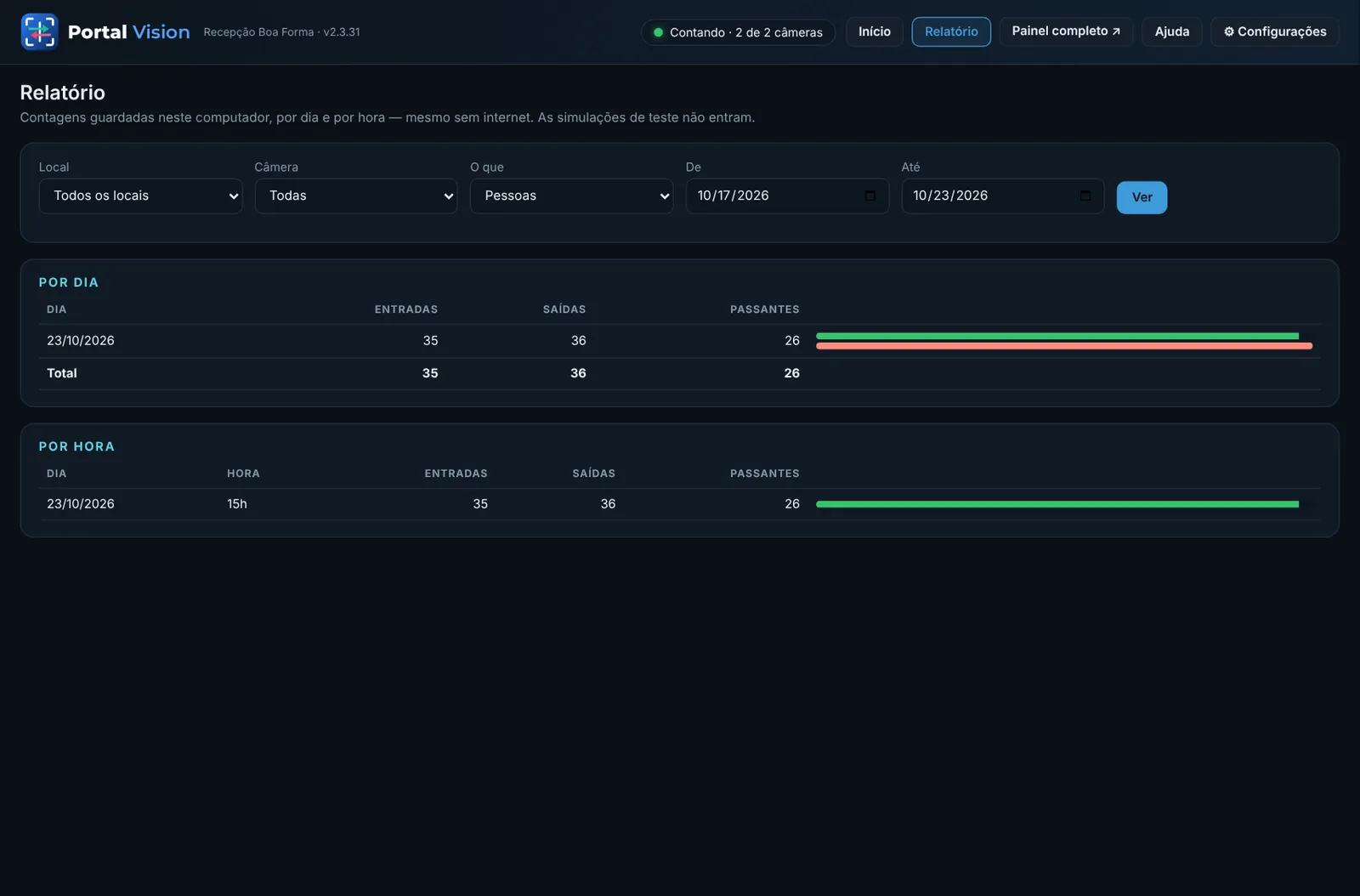
Relatório
As contagens guardadas no próprio PC, por dia e por hora, filtrando por local, câmera e tipo — funciona mesmo sem internet. As simulações de teste não entram. Linhas de fluxo aparecem na coluna Passantes.
Ajuda
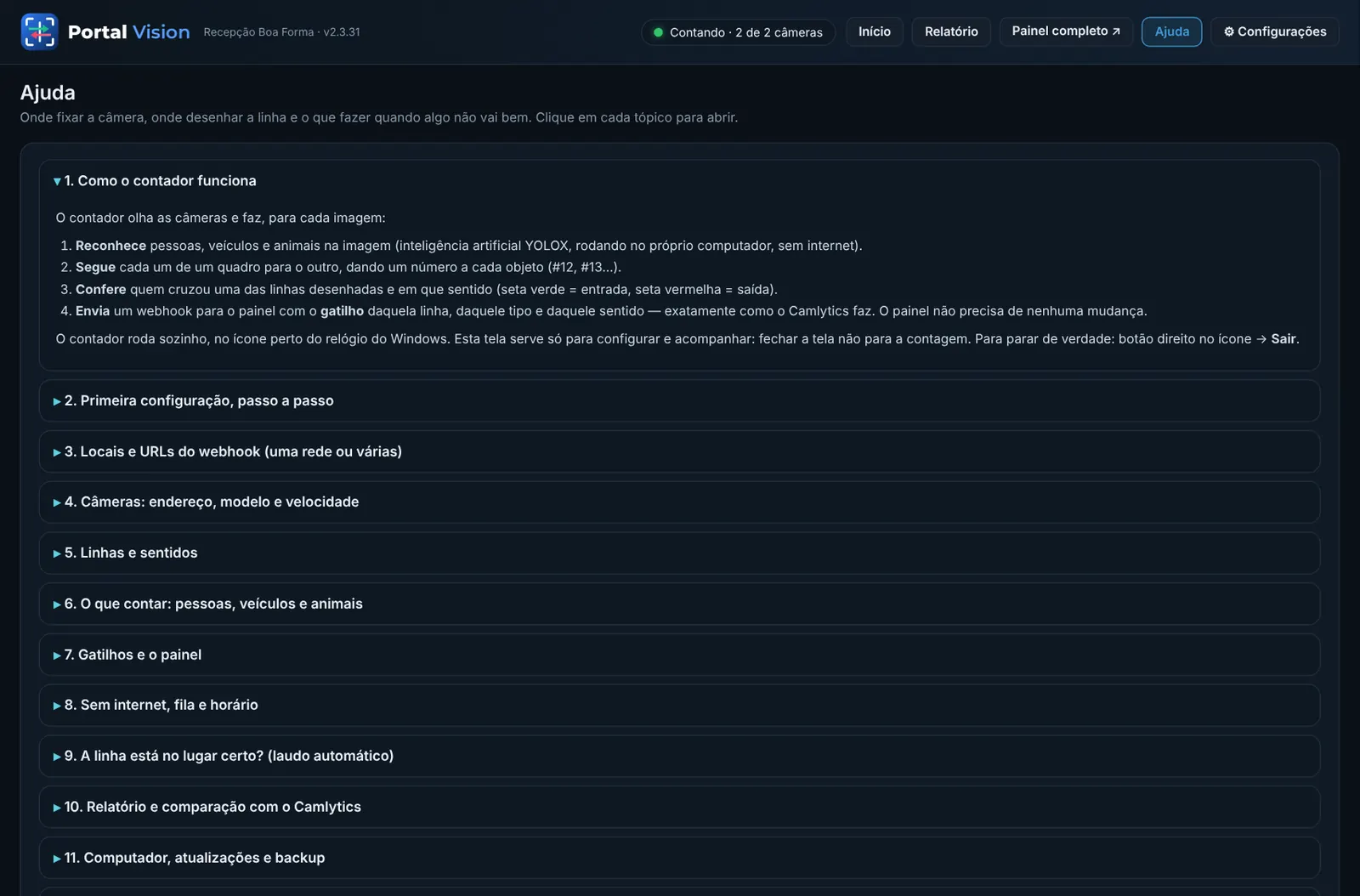
O manual do próprio programa: como o contador funciona, primeira configuração, locais e URLs, câmeras, linhas e sentidos, o que contar (pessoas, veículos, animais), gatilhos, sem internet, laudo, relatório, computador/atualização/backup e problemas comuns — com desenhos de “faça / evite” para posicionar câmera e linha.
⚙ Configurações
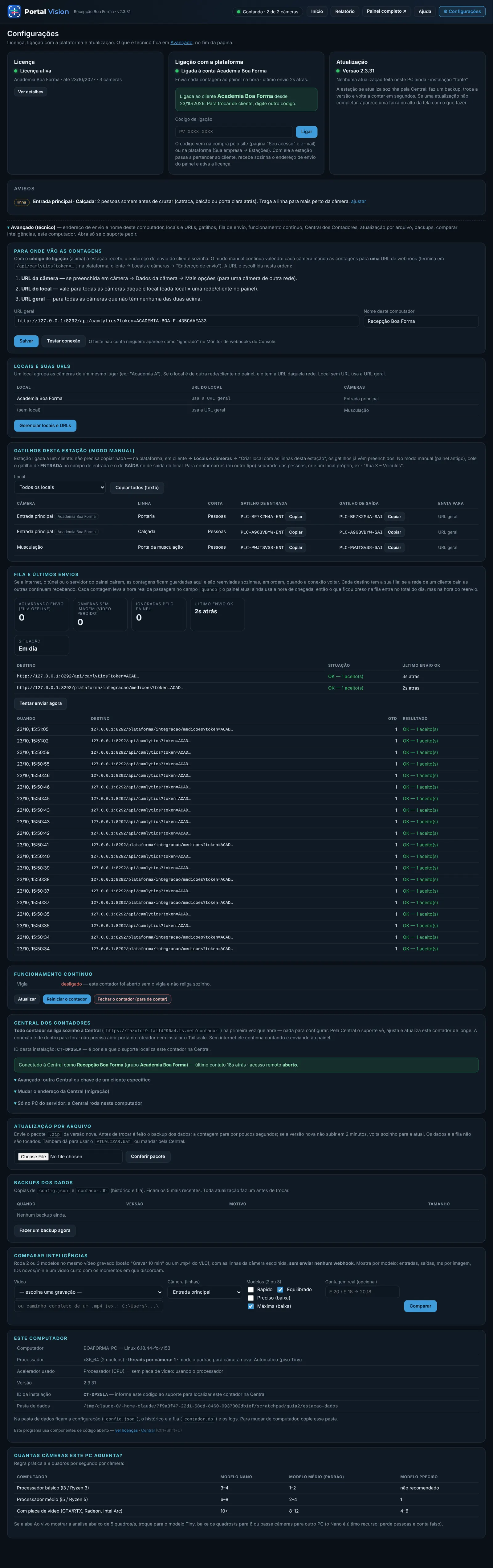
Três cartões e os avisos. Todo o resto fica fechado em Avançado (técnico), no fim da página.
| Cartão | Situações | Ação |
|---|---|---|
| Licença | Ativa · Atenção (vence em poucos dias / sem contato) · Período de transição · Sem licença, Vencida, Suspensa, Cancelada, Sem contato (não contam) | Normalmente nada (chega pela Central). Campo para a chave PV-… e Ativar; Ver detalhes; Assinar pelo site |
| Ligação com a plataforma | Não ligada · Ligada ao cliente … | Código de ligação + Ligar |
| Atualização | Versão atual, última atualização | Automática pela Central |
Avançado (técnico) tem: Para onde vão as contagens (endereço de envio, Testar conexão), Locais e suas URLs, Gatilhos desta estação (modo manual), Fila e últimos envios (Tentar enviar agora, Reenviar contagens ignoradas), Funcionamento contínuo (Reiniciar o contador, Fechar o contador), Central dos Contadores, Atualização por arquivo, Backups dos dados, Comparar inteligências, Este computador e Quantas câmeras este PC aguenta?.
9. Desenhar as linhas (acesso e fluxo)
Onde e como desenhar
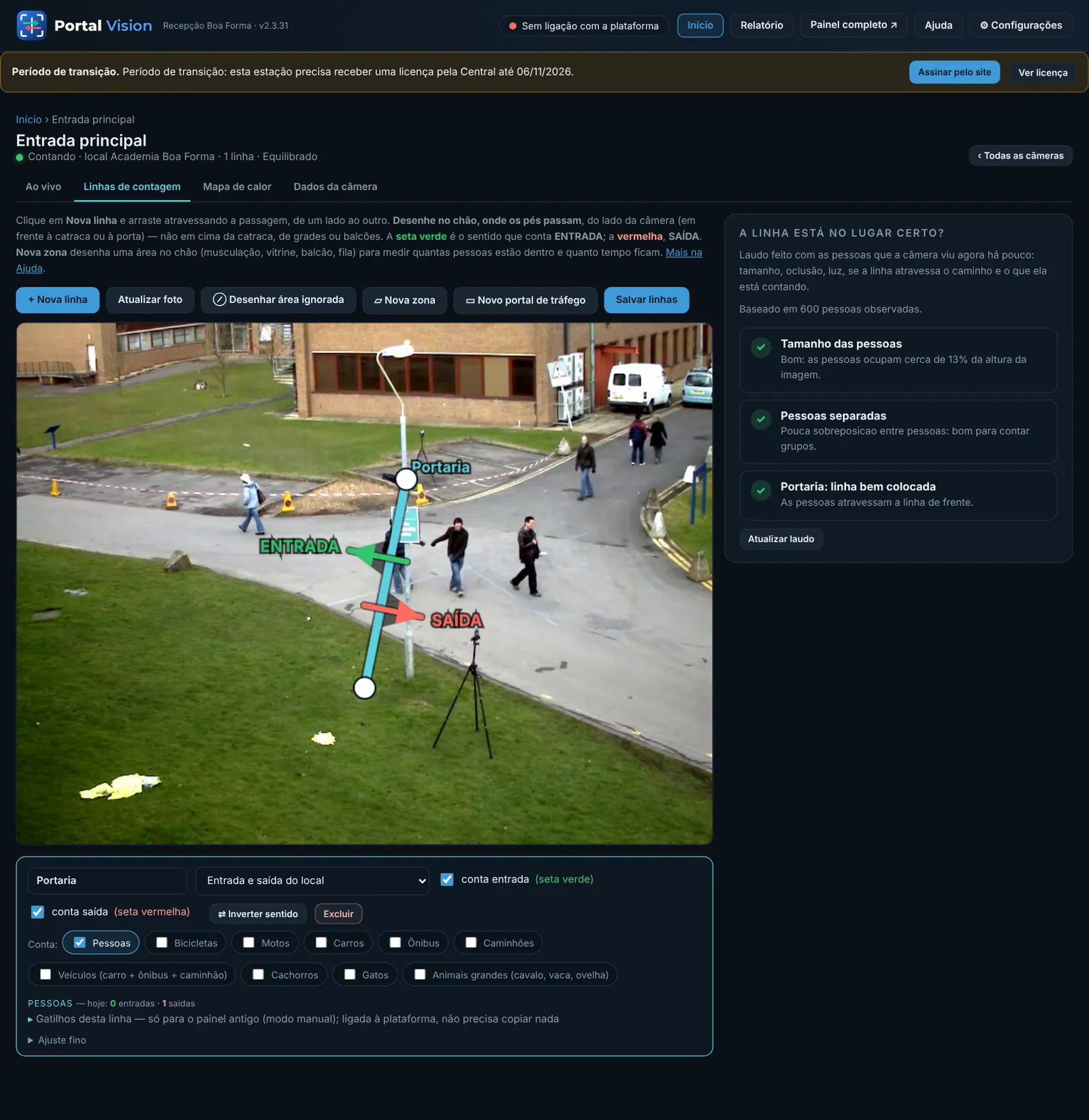
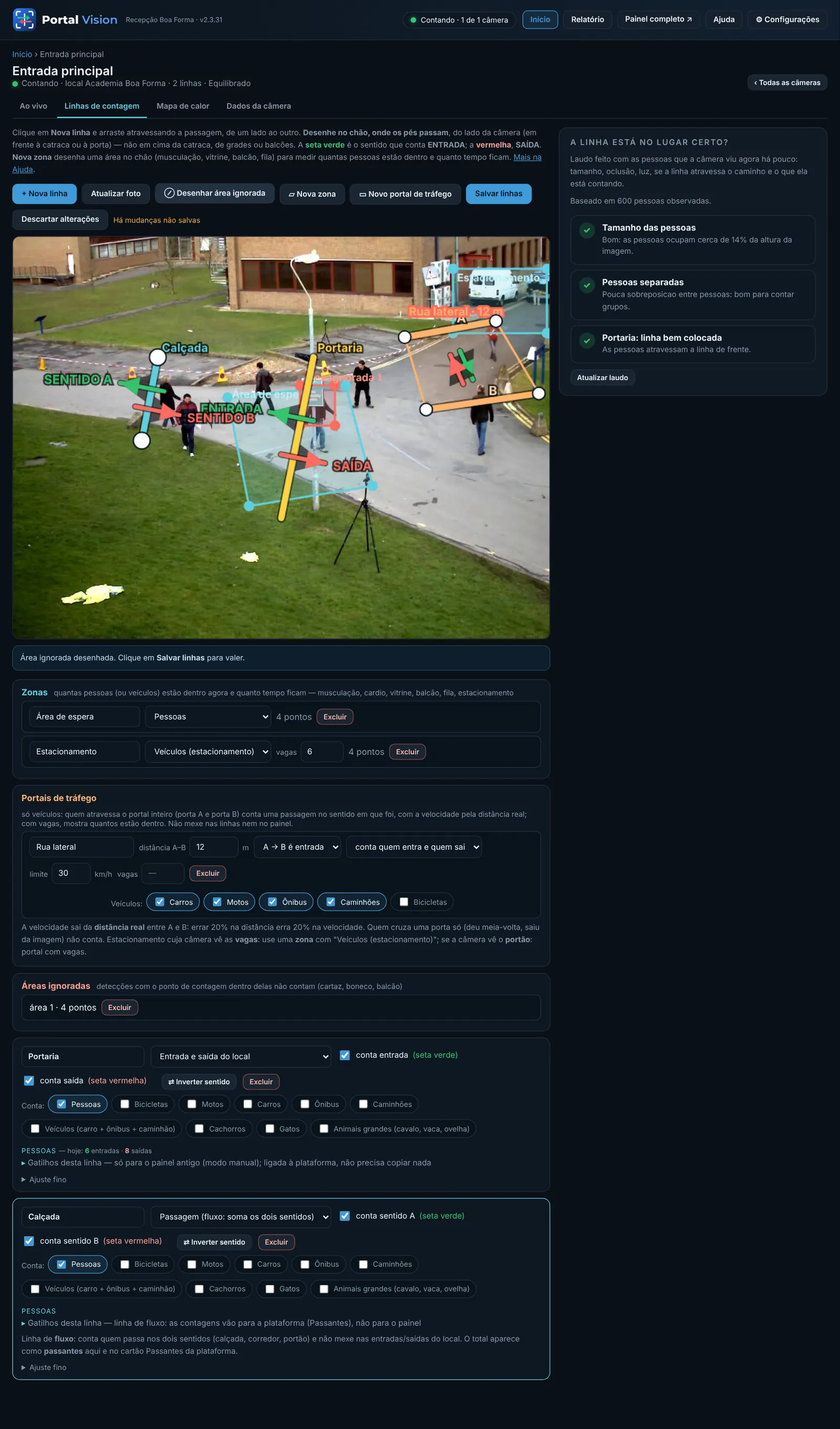
- Abra a câmera → aba Linhas de contagem → + Nova linha.
- Arraste no chão, onde os pés passam, atravessando a passagem inteira de um batente ao outro — do lado da câmera (em frente à catraca ou à porta), não em cima da catraca, de grades ou balcões.
- Confira as setas: verde = sentido que conta ENTRADA; vermelha = SAÍDA. Ao contrário? ⇄ Inverter sentido.
- Dê um nome à linha (ex.: Portaria) e escolha a medição no seletor ao lado do nome:
- Entrada e saída do local — a linha de acesso de sempre (vai para o painel).
- Passagem (fluxo: soma os dois sentidos) — calçada, corredor, portão: conta quantos passam; os sentidos viram sentido A e sentido B e o total vai para a aba Passantes. Não mexe nas entradas/saídas do local.
- Em Conta: marque o que a linha conta (Pessoas é o padrão; também Bicicletas, Motos, Carros, Ônibus, Caminhões, Veículos, Cachorros, Gatos, Animais grandes).
- Clique em Salvar linhas. Enquanto não salvar, aparece Há mudanças não salvas e o botão Descartar alterações (volta ao que estava salvo).
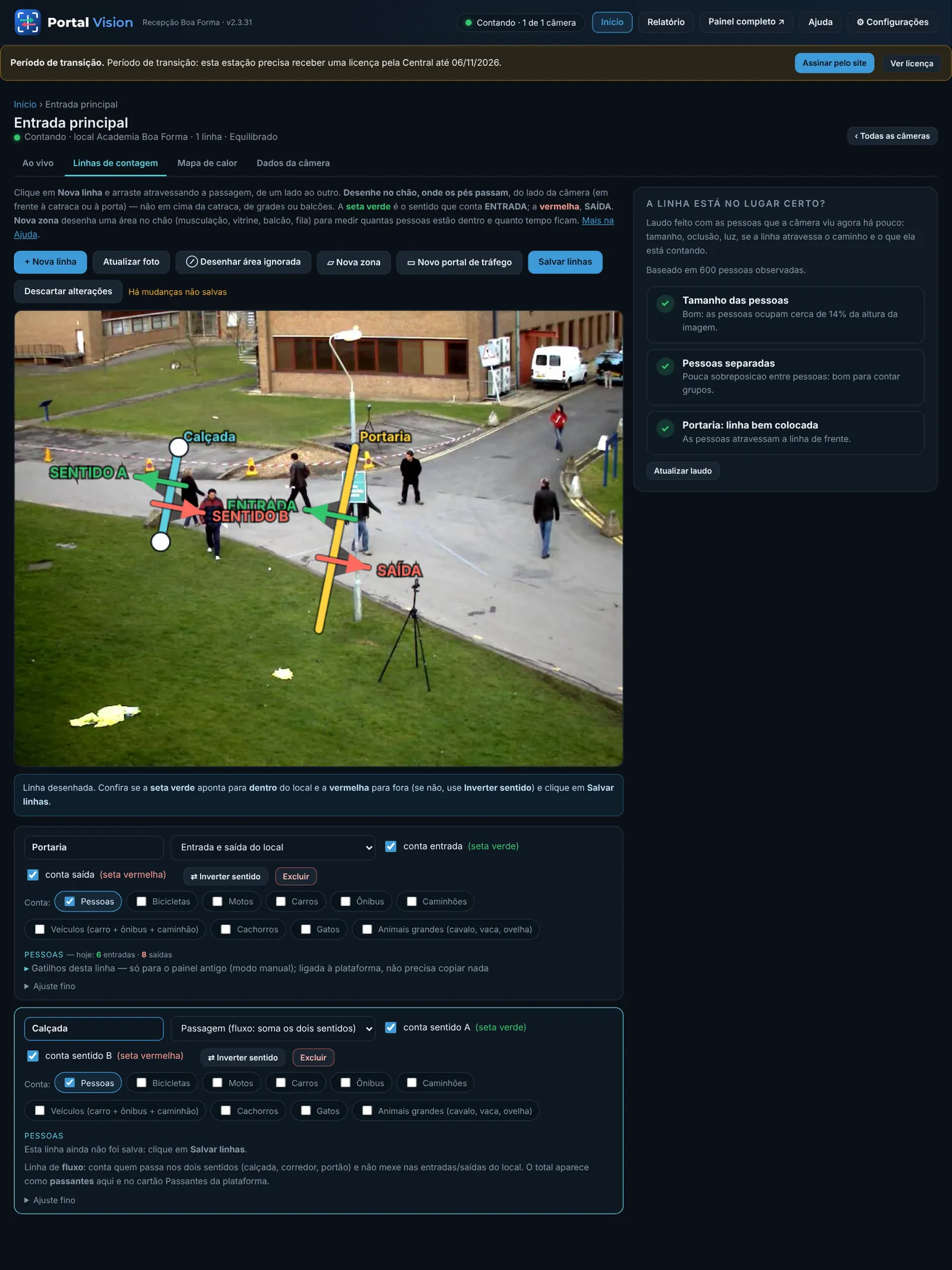


Boas práticas
- A pessoa deve aparecer inteira antes e depois da linha. Câmera alta e inclinada conta melhor que câmera baixa (uma pessoa esconde a outra).
- Não desenhe onde as pessoas param ou ficam indo e voltando (balcão, catraca). Se contar a mais, afaste a linha e aumente a Folga em Ajuste fino.
- Pode haver várias linhas na mesma câmera (porta principal e lateral). Uma linha só conta os dois sentidos; não precisa de uma para entrada e outra para saída.
- Para veículos, use 12 a 15 quadros por segundo (Dados da câmera → Mais opções): carro passa rápido.
- Os gatilhos nunca mudam, mesmo editando, invertendo ou desligando um tipo. Ligada à plataforma, ninguém precisa copiá-los.
O laudo: “A linha está no lugar certo?”
Ao lado do desenho, o laudo analisa as pessoas que a câmera viu há pouco e diz o que mudar: pessoas pequenas demais, uma escondendo a outra, imagem escura ou estourada, linha na direção errada, ponto de contagem errado, computador lento. Tudo verde = pode confiar. Atualizar laudo refaz a análise.
No Ao vivo, o quadro As linhas estão contando? mostra, por linha, a última contagem e quantas pessoas passaram perto sem contar — sinal de linha curta ou fora do caminho.
Simular
Dentro de Gatilhos desta linha, Simular manda 1 entrada (ou saída) real ao painel para conferir que caiu no local certo. Simulações não entram no relatório da estação, mas contam no painel: use uma vez só.
10. As medições novas
Todas ficam na mesma aba Linhas de contagem da câmera e são salvas com Salvar linhas. Só funcionam com licença válida (ou no período de transição) e só enviam números — nenhuma imagem de pessoa sai da estação.
Passantes (linha de fluxo)
Para saber quantas pessoas passam numa calçada, corredor de shopping ou portão — sem ser a entrada do local.
- + Nova linha atravessando a calçada → no seletor, Passagem (fluxo: soma os dois sentidos) → Salvar linhas.
- No painel, aba Passantes: passantes hoje, pessoas na câmera agora, por hora, ontem, média de 7 dias, última passagem.
- Taxa de atração: no cartão, em “mede a calçada de…”, escolha o local cuja frente a linha mede. O painel mostra quantos % dos que passaram entraram.
Zonas (pessoas)
Uma área do chão — musculação, vitrine, balcão, fila — para saber quantas pessoas estão dentro agora e quanto tempo ficam.
- ▱ Nova zona → clique nos cantos da área, no chão (3 ou mais pontos) → clique em ✓ Concluir zona (o mesmo botão).
- No quadro Zonas, dê o nome (ex.: Área de espera) e deixe Pessoas.
- Salvar linhas. Os cantos podem ser arrastados depois.
Só conta quem já andou: reflexo, manequim ou sombra parados desde que apareceram não entram. Visita = entrou e saiu (com tolerância de 3 s se a pessoa “piscar”). Até 12 zonas por câmera.
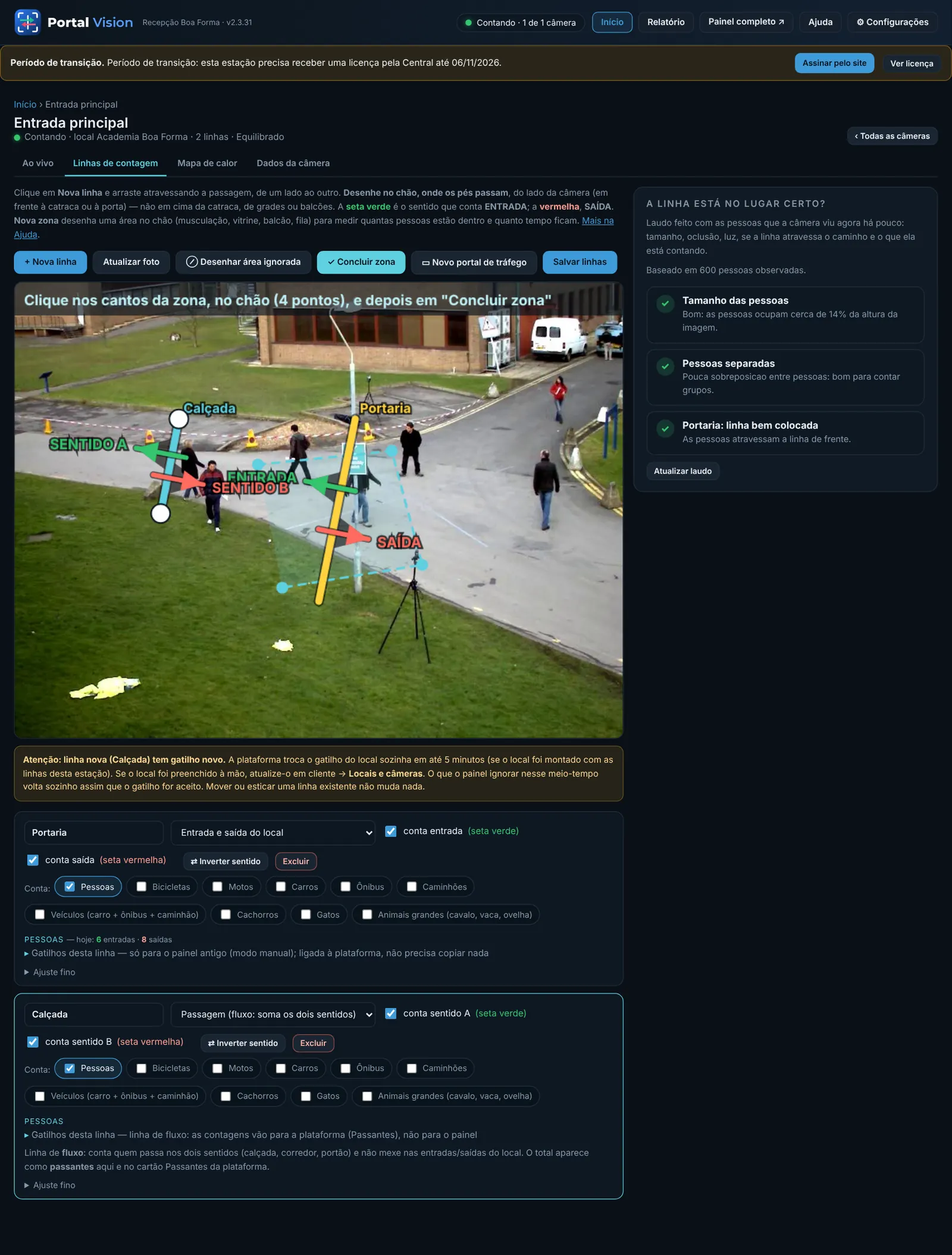

Estacionamento por área (zona de veículos)
Quando a câmera vê as vagas: desenhe uma zona cobrindo as vagas, escolha Veículos (estacionamento) e informe quantas vagas são. A estação conta os veículos parados dentro (aqui parado conta de propósito) e o painel mostra ocupadas/livres e “cheio”.
Portal de tráfego (veículos: entradas, saídas, velocidade, vagas)
Quando a câmera vê o portão ou a via: um retângulo com duas portas, A e B. Quem atravessa o portal inteiro (A e depois B, ou B e depois A, em até 2 minutos) conta uma passagem no sentido em que foi, com a velocidade calculada pela distância real entre as portas. Não mexe nas linhas nem no painel de pessoas.
- ▭ Novo portal de tráfego → 2 cliques para a porta A (atravessando a via) e 2 cliques para a porta B, mais adiante. Os cantos podem ser arrastados.
- No quadro Portais de tráfego:
- Nome (ex.: Rua lateral, Portão do estacionamento).
- Distância A–B em metros — meça no local (trena, faixa de pedestre, comprimento de vaga ≈ 5 m). Errar 20% na distância erra 20% na velocidade.
- Sentido: “A → B é entrada” ou “B → A é entrada”.
- O que medir: quem entra e quem sai, só quem entra, ou só quem sai.
- Limite em km/h (conta quantos passaram acima).
- Vagas (opcional): com vagas, o portal mostra quantos estão dentro agora (entradas − saídas). Depois de salvar, acerte o número inicial em “dentro agora … acertar” → Ajustar.
- Veículos: Carros, Motos, Ônibus, Caminhões, Bicicletas.
- Salvar linhas. No Ao vivo, o portal aparece em laranja com seta verde (entrada) e vermelha (saída) e o cartão Tráfego mostra entraram, saíram, dentro/vagas e velocidades.
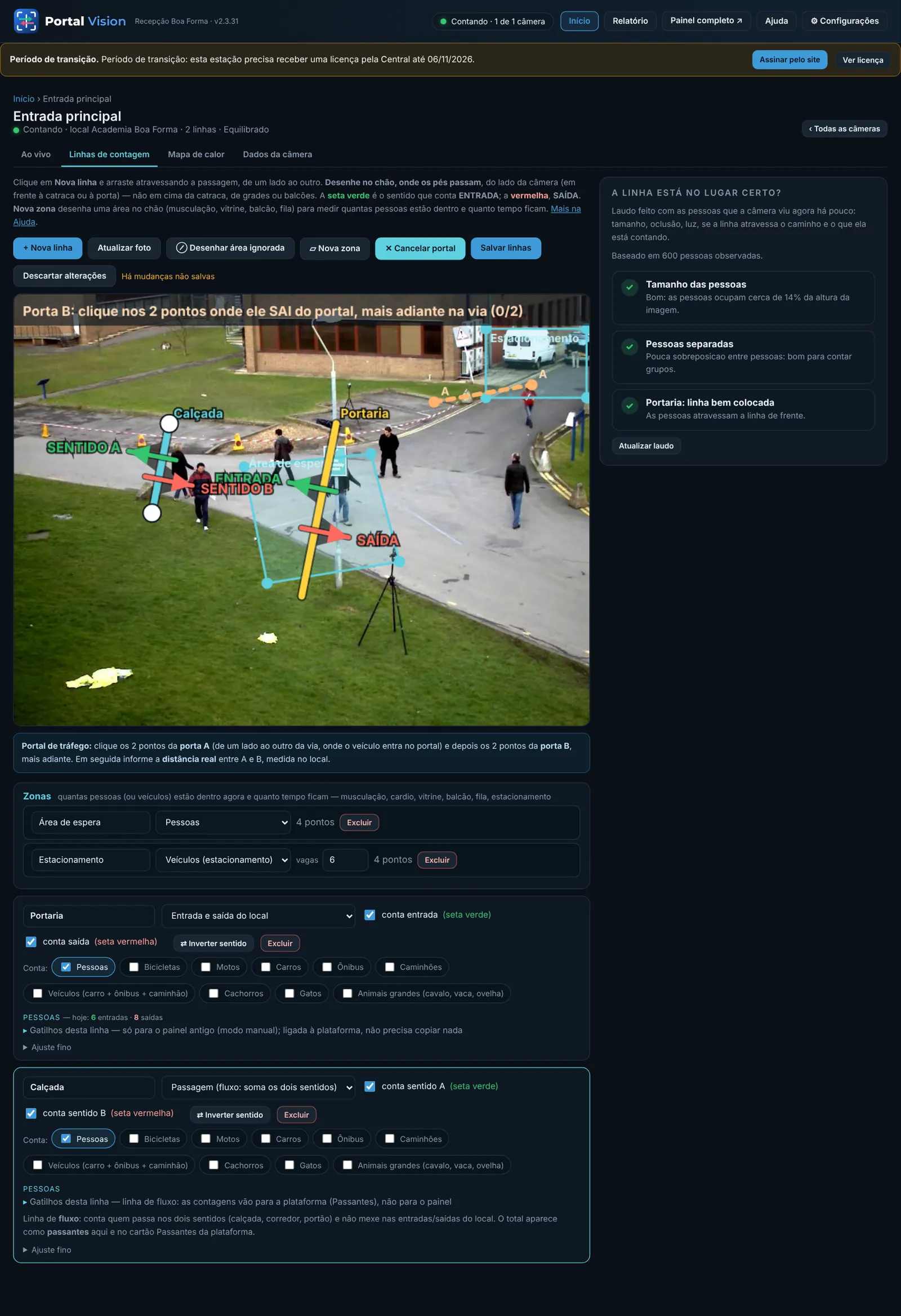
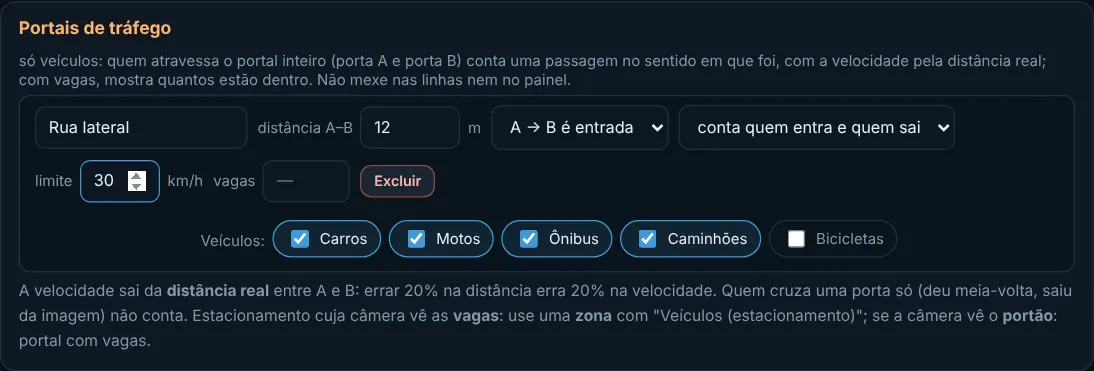
Mapa de calor
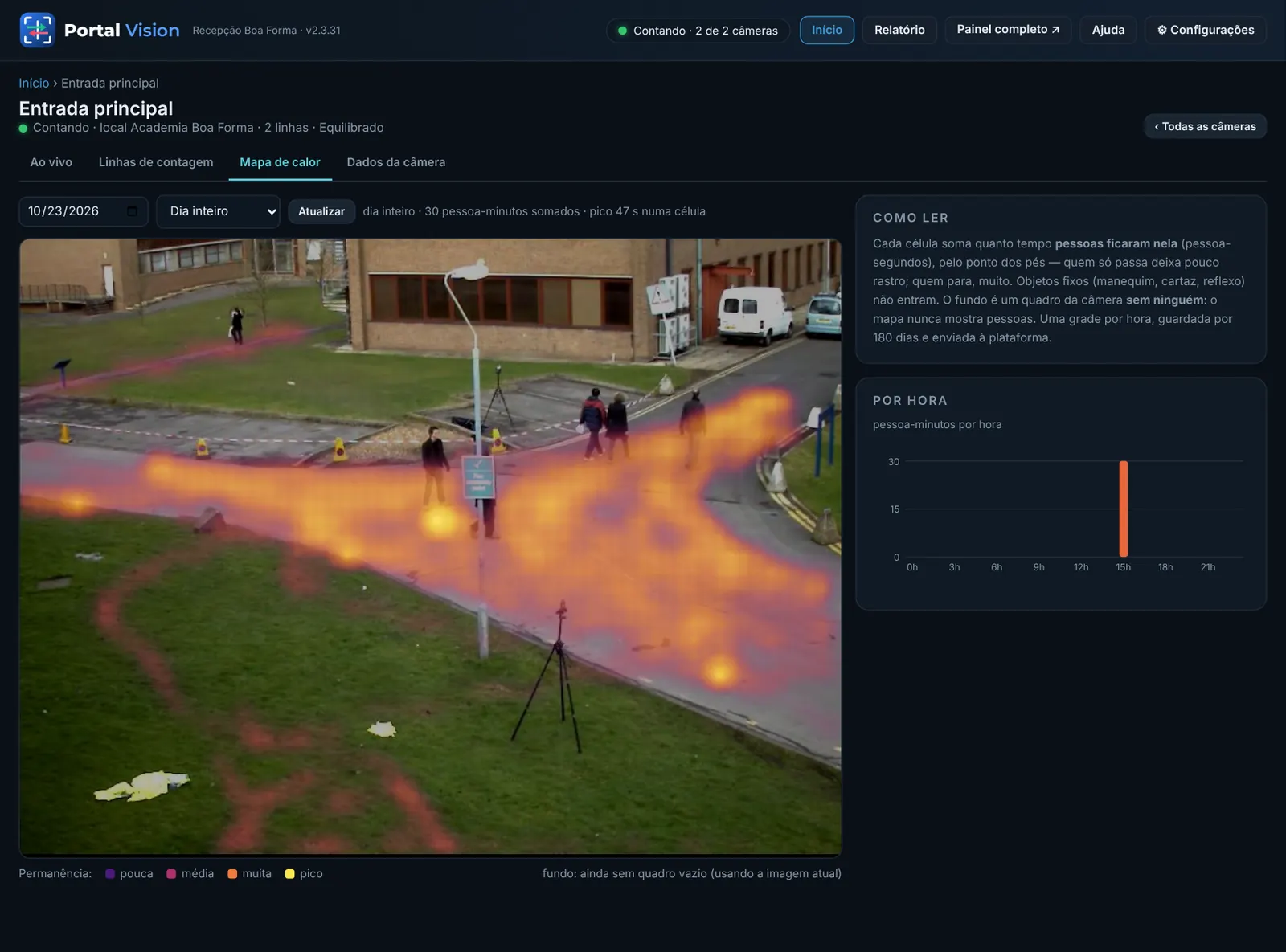
Automático em toda câmera: não há nada para desenhar. A estação soma, em uma grade, onde os pés de cada pessoa que já andou passaram, hora a hora, e guarda um quadro de fundo sem ninguém. Na câmera, aba Mapa de calor: escolha o dia e a faixa de horário. No painel, aba Mapa de calor. Cores quentes = mais tempo de pessoas ali.
Área ignorada
⊘ Desenhar área ignorada → clique nos cantos da área → ✓ Concluir área → Salvar linhas. Tudo o que for reconhecido lá dentro é ignorado: cartaz com pessoa, manequim, TV, espelho, boneco, balcão. Use quando o contador ou o mapa de calor “vê gente” onde não tem.
11. O painel, aba por aba
Início → Painel. No alto, sempre:
- Local: Todos os locais ou um só (gerente vê só o dele).
- Período: Hoje, 7 dias, 30 dias, 90 dias ou Período… (escolha as datas). Vale para as abas de histórico.
- Exportar CSV: baixa os números do período para o Excel.
- No canto: o seletor do painel (Painel das academias ou Painel comercial, para quem tem os dois segmentos) e Painel antigo.
As abas mudam conforme o segmento do cliente. Academias: Ao vivo, Ambientes, Passantes, Mapa de calor, Zonas, Tráfego, Inteligência, Período, Locais, Previsão, Oportunidades, Painel do Aluno, Relatório, Câmeras, Ajustes. Comercial: Agora, Passantes, Mapa de calor, Zonas, Tráfego, Período, Locais, Previsão, Oportunidades, Relatório, Câmeras, Ajustes. As abas das medições novas só têm dados se a estação tiver a medição desenhada (veja a seção 10). Cada aba se atualiza sozinha a cada minuto enquanto estiver aberta.
Ao vivo (academias) / Agora (comercial)
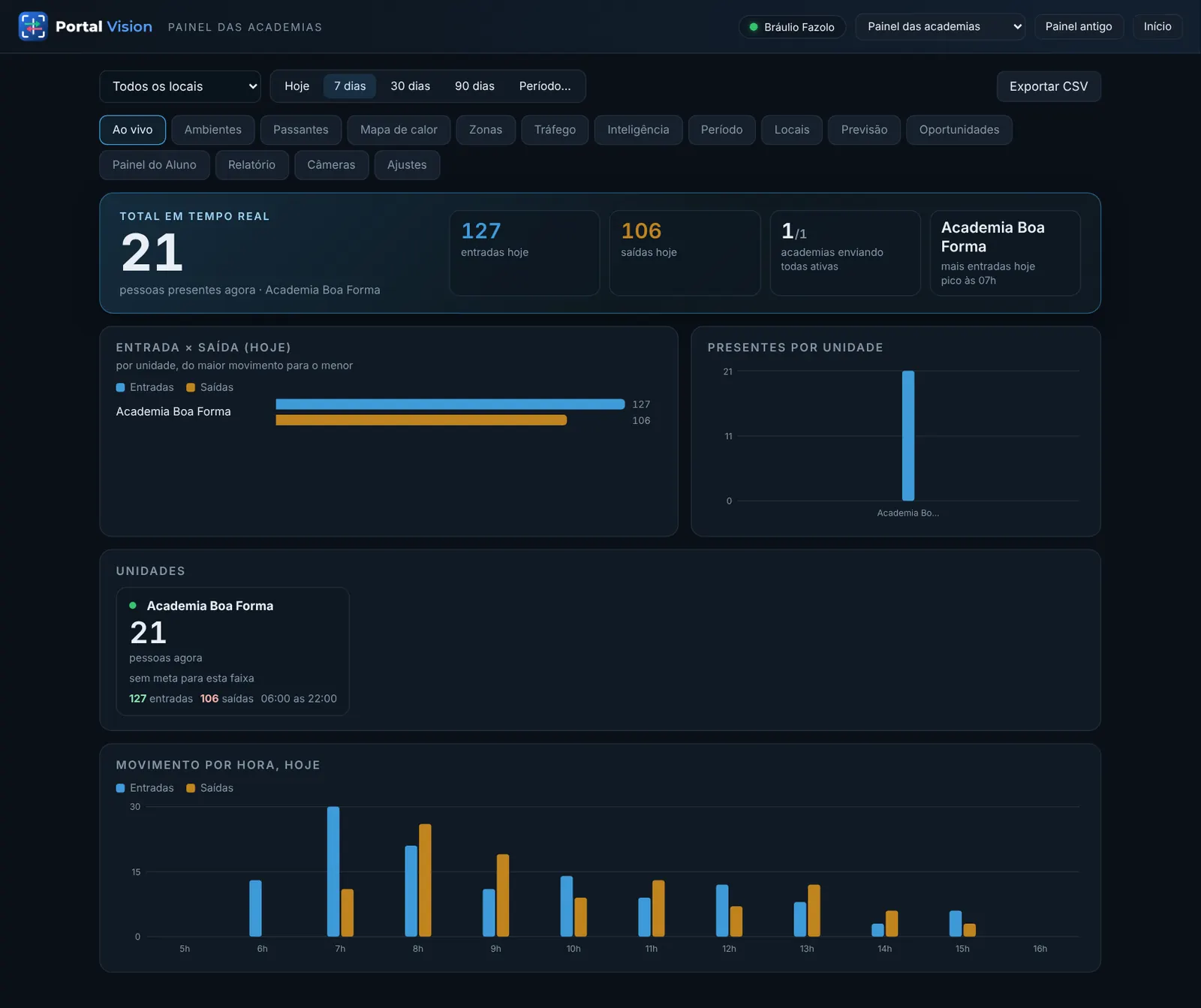
Total em tempo real: pessoas presentes agora (entradas − saídas do dia), entradas e saídas de hoje, quantos locais estão enviando e o local de mais movimento. Embaixo: entrada × saída por local, presentes por local, os cartões de cada local (pessoas agora, meta da faixa, horário de funcionamento) e o movimento por hora de hoje.
Ambientes
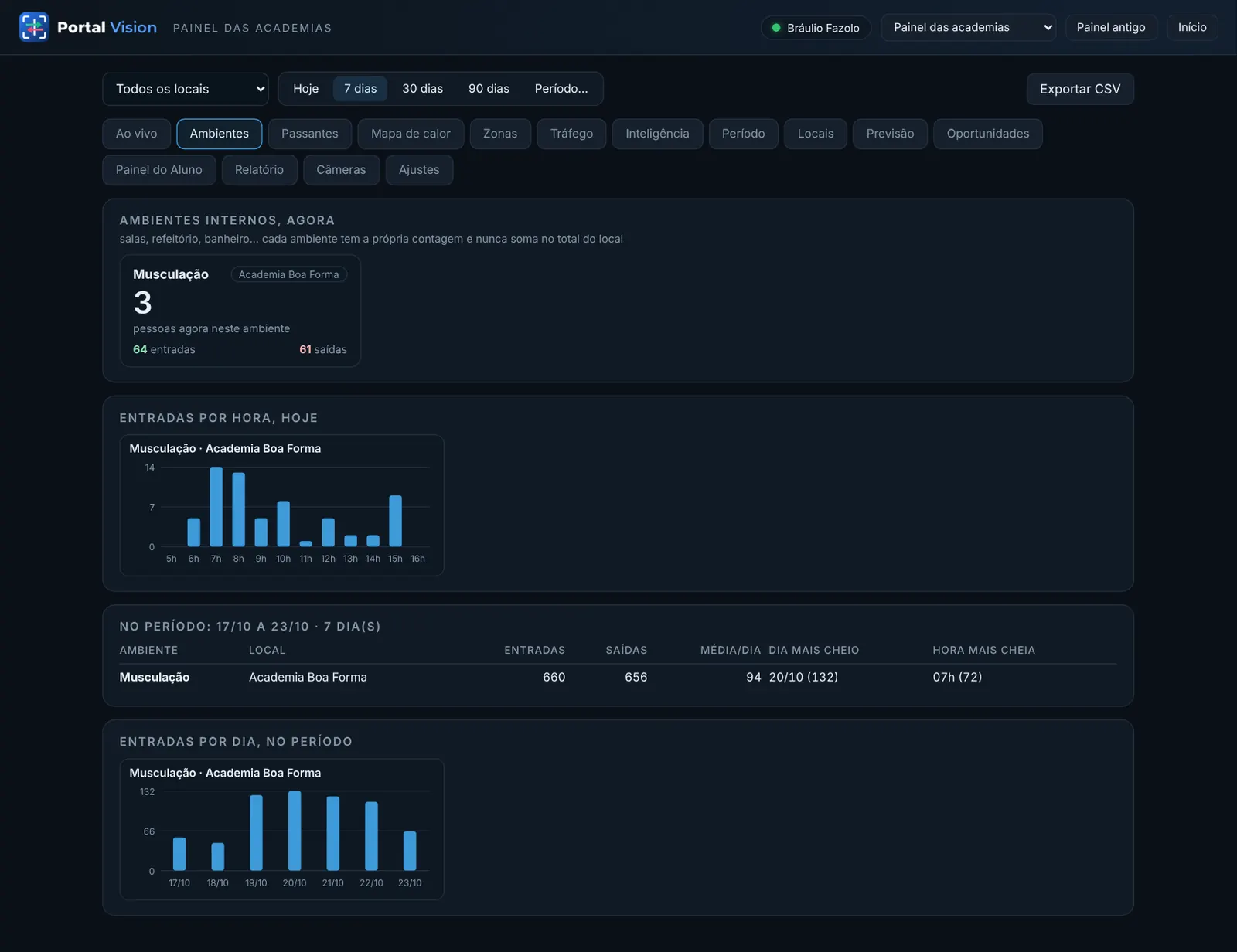
Salas medidas à parte (musculação, spinning, refeitório): pessoas agora em cada ambiente, entradas/saídas, entradas por hora hoje e, no período, média por dia, dia e hora mais cheios. Nunca somam no total do local. Para ter um ambiente: linha de acesso na porta da sala, marcada como ambiente em Locais e câmeras.
Passantes
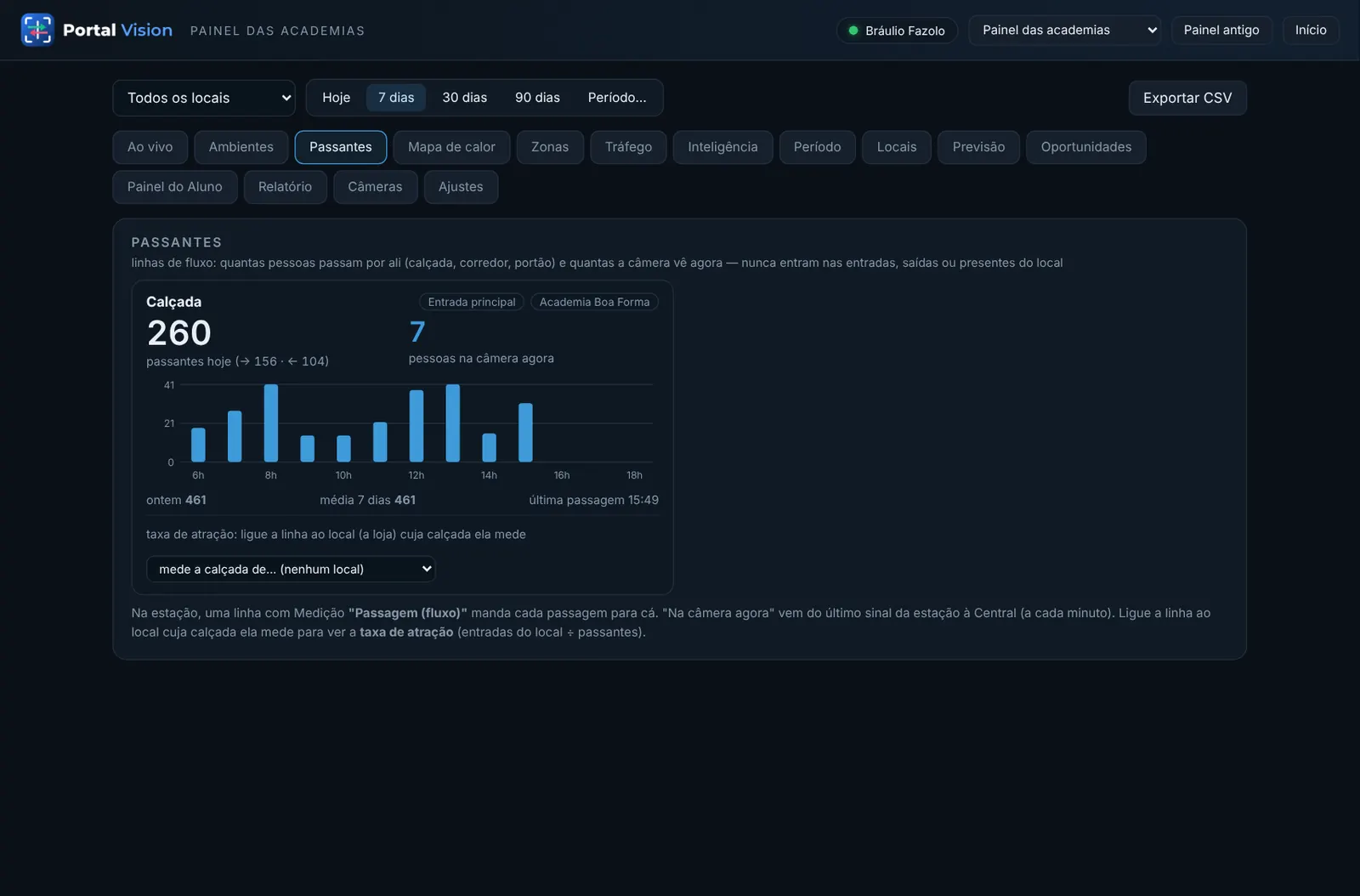
Um cartão por linha de fluxo: passantes hoje (com os dois sentidos “→ 156 · ← 105”), pessoas na câmera agora (do último sinal da estação, a cada minuto), barras por hora, ontem, média de 7 dias, última passagem e a taxa de atração — escolha em “mede a calçada de…” o local cuja frente a linha mede.
Mapa de calor
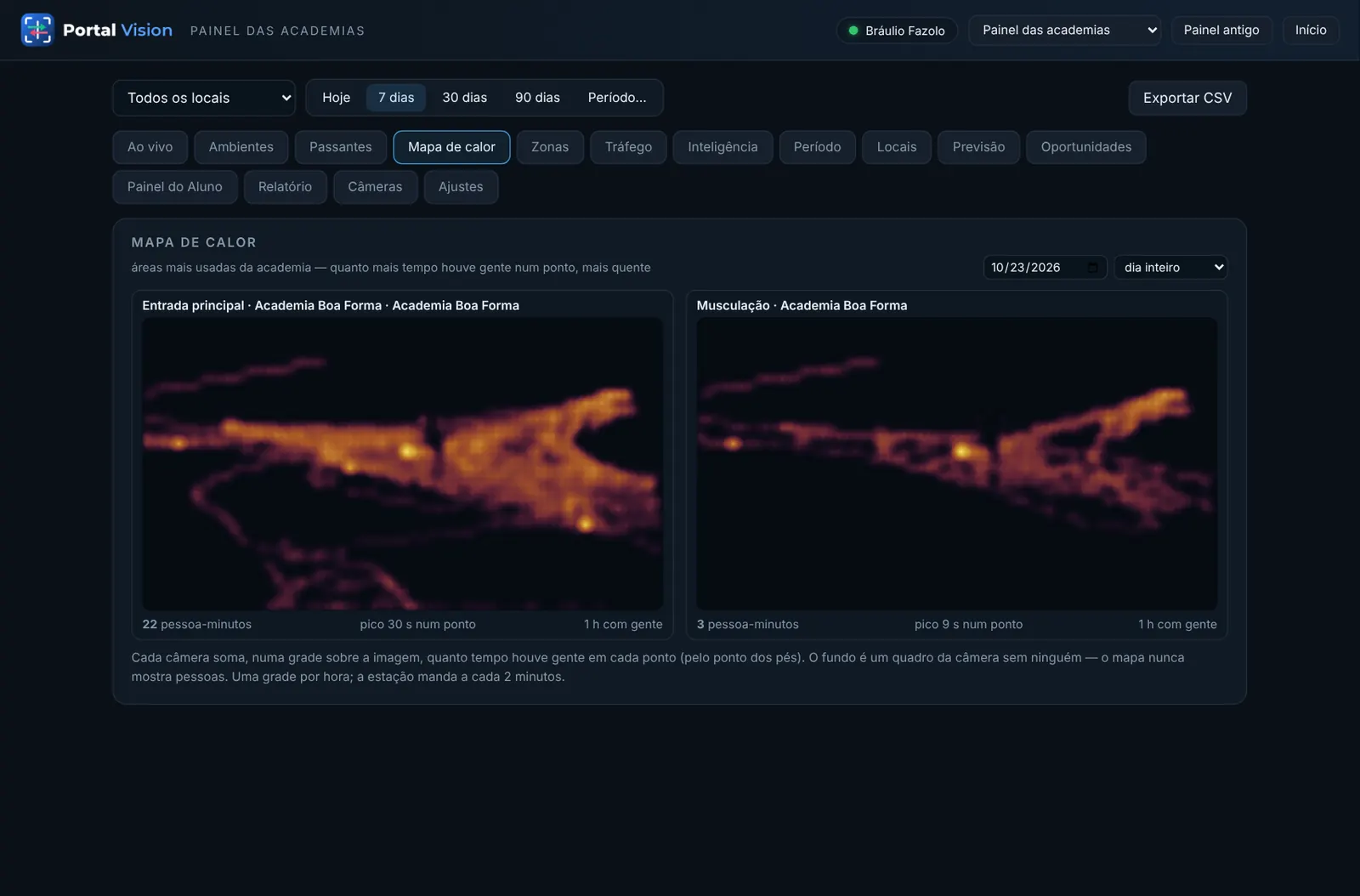
Uma imagem por câmera: o quadro de fundo (sem ninguém) com as manchas de onde as pessoas ficaram — quanto mais quente, mais tempo. Escolha o dia e a faixa (dia inteiro, manhã, tarde, noite). Embaixo: pessoa-minutos, pico num ponto e horas com gente.
Zonas
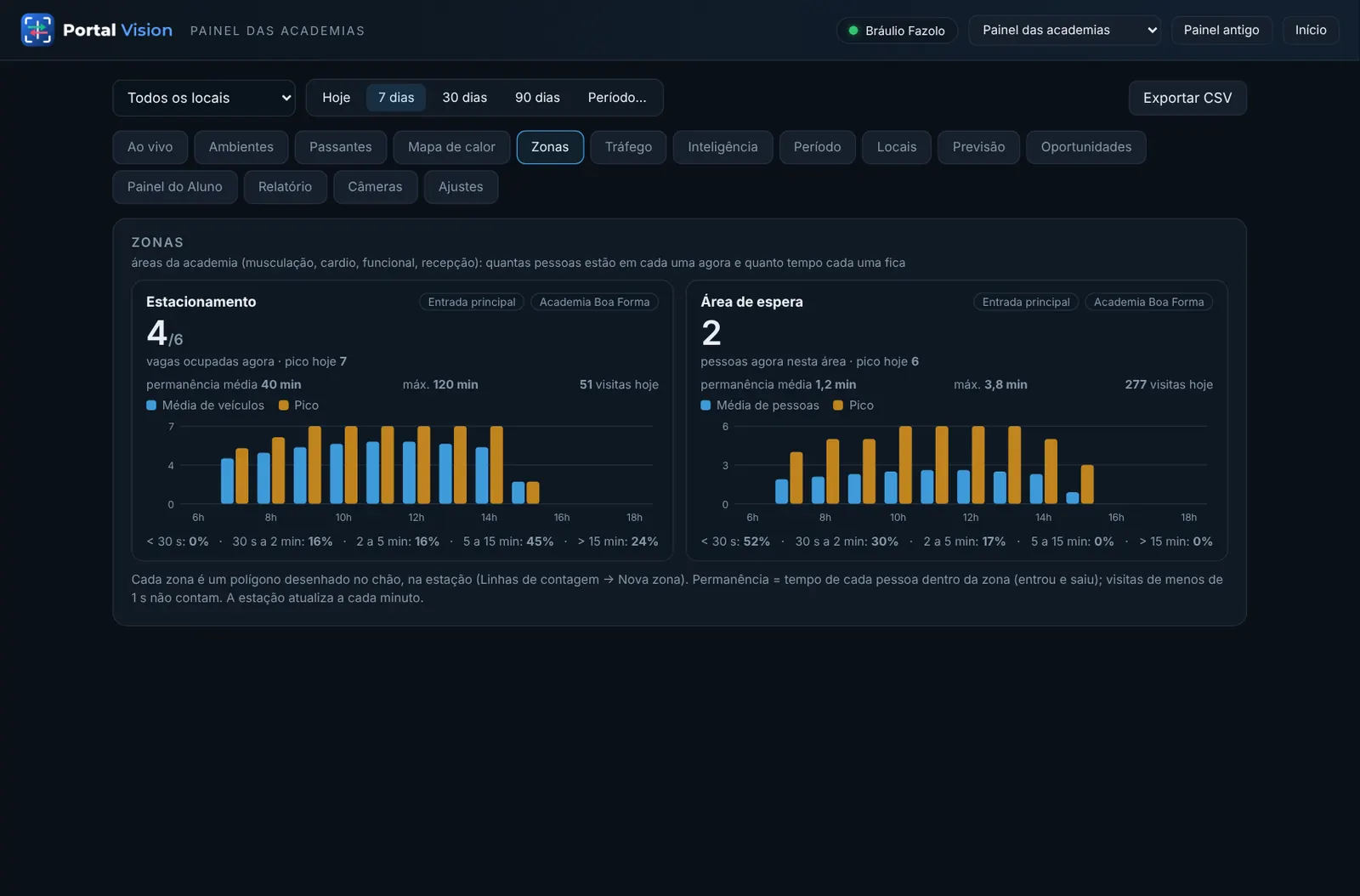
Um cartão por zona: agora (pessoas, ou vagas ocupadas/total numa zona de veículos), pico de hoje, permanência média e máxima, visitas, barras de média × pico por hora e as faixas de permanência (< 30 s, 30 s–2 min, 2–5, 5–15, > 15 min).
Tráfego
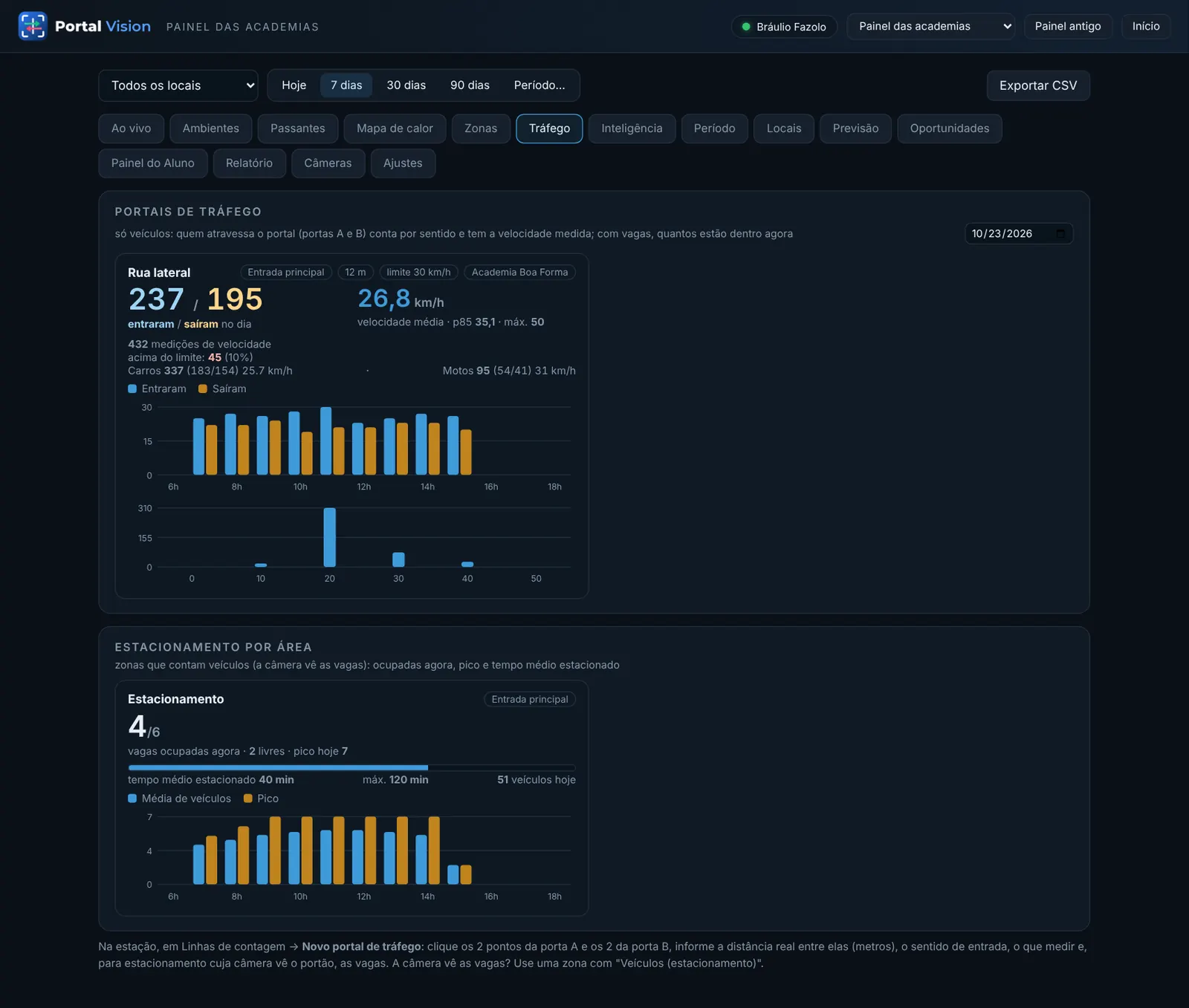
Portais de tráfego: um cartão por portal com entraram / saíram no dia, dentro agora/vagas (se tiver vagas) ou velocidade média, p85 (85% passaram abaixo disso) e máxima, quantos acima do limite, por tipo de veículo, barras por hora e o histograma de velocidade. Estacionamento por área: as zonas de veículos com ocupadas, livres, pico e tempo médio estacionado.
Inteligência
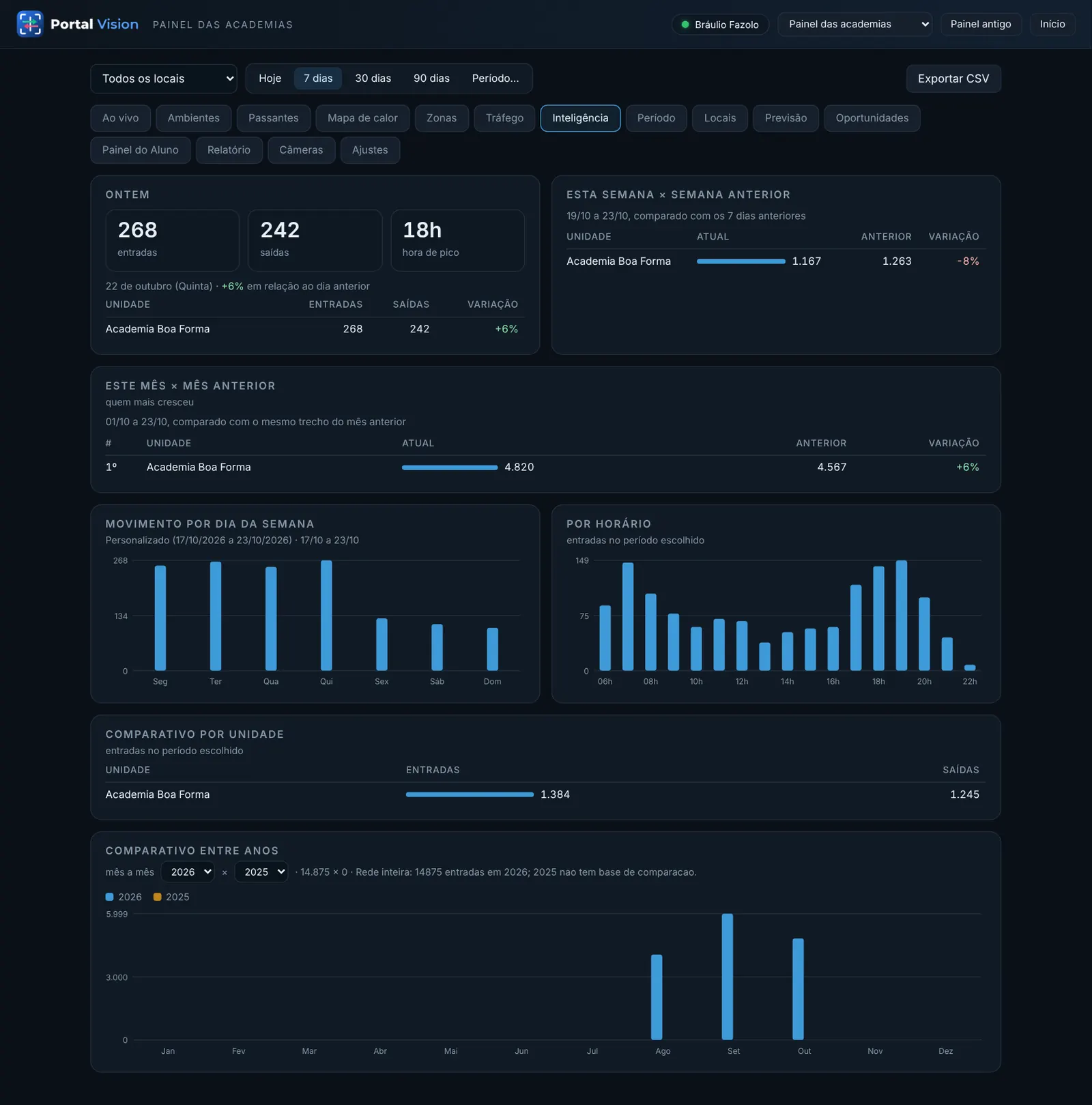
Ontem (entradas, saídas, hora de pico, variação), esta semana × semana anterior, este mês × mês anterior (quem mais cresceu), movimento por dia da semana, por horário, comparativo por local e comparativo entre anos.
Período
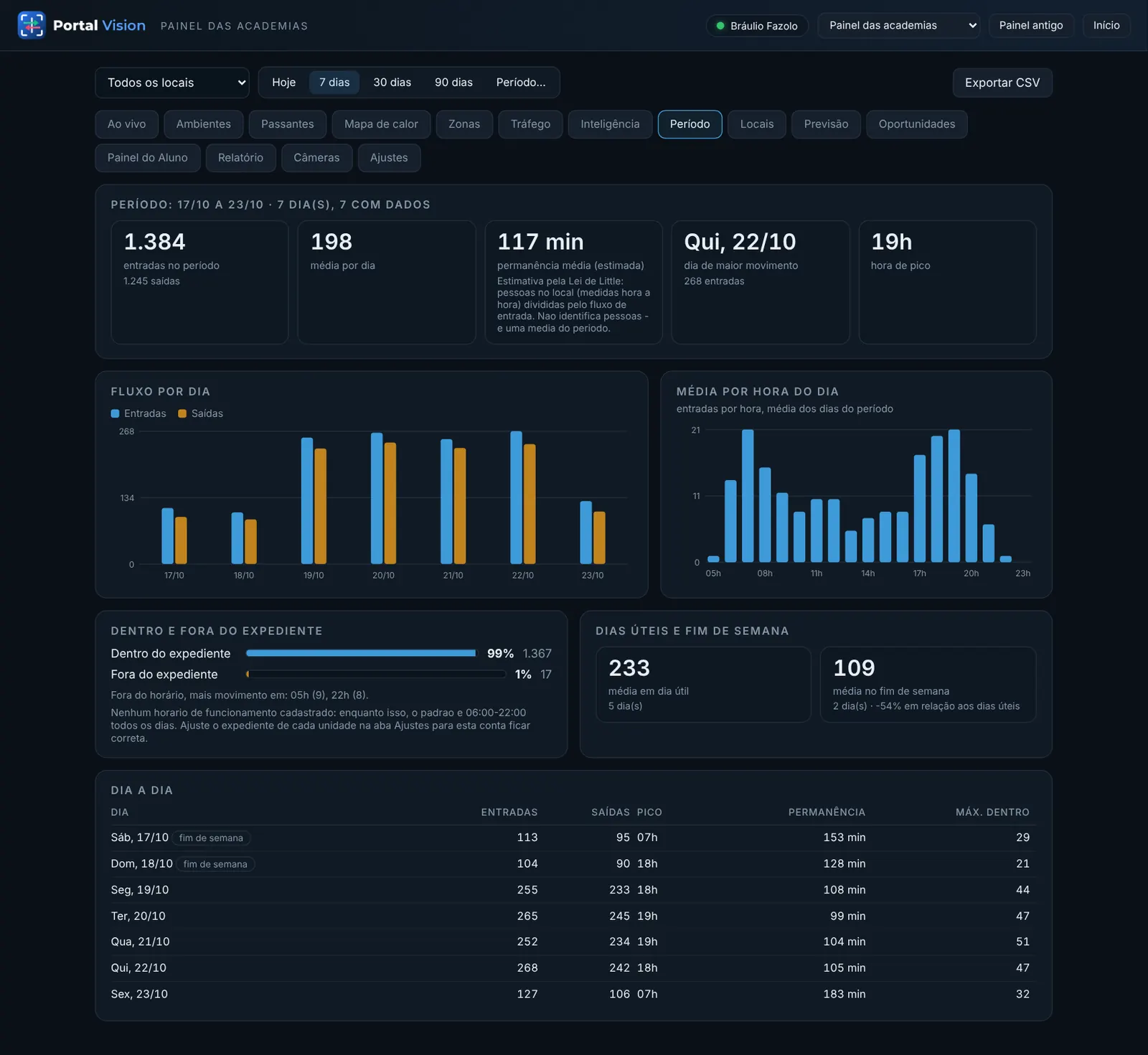
Do período escolhido: entradas, média por dia, permanência média estimada, dia de maior movimento, hora de pico; fluxo por dia, média por hora do dia, dentro e fora do expediente, dias úteis × fim de semana e a tabela dia a dia (entradas, saídas, pico, permanência, máximo dentro).
Locais
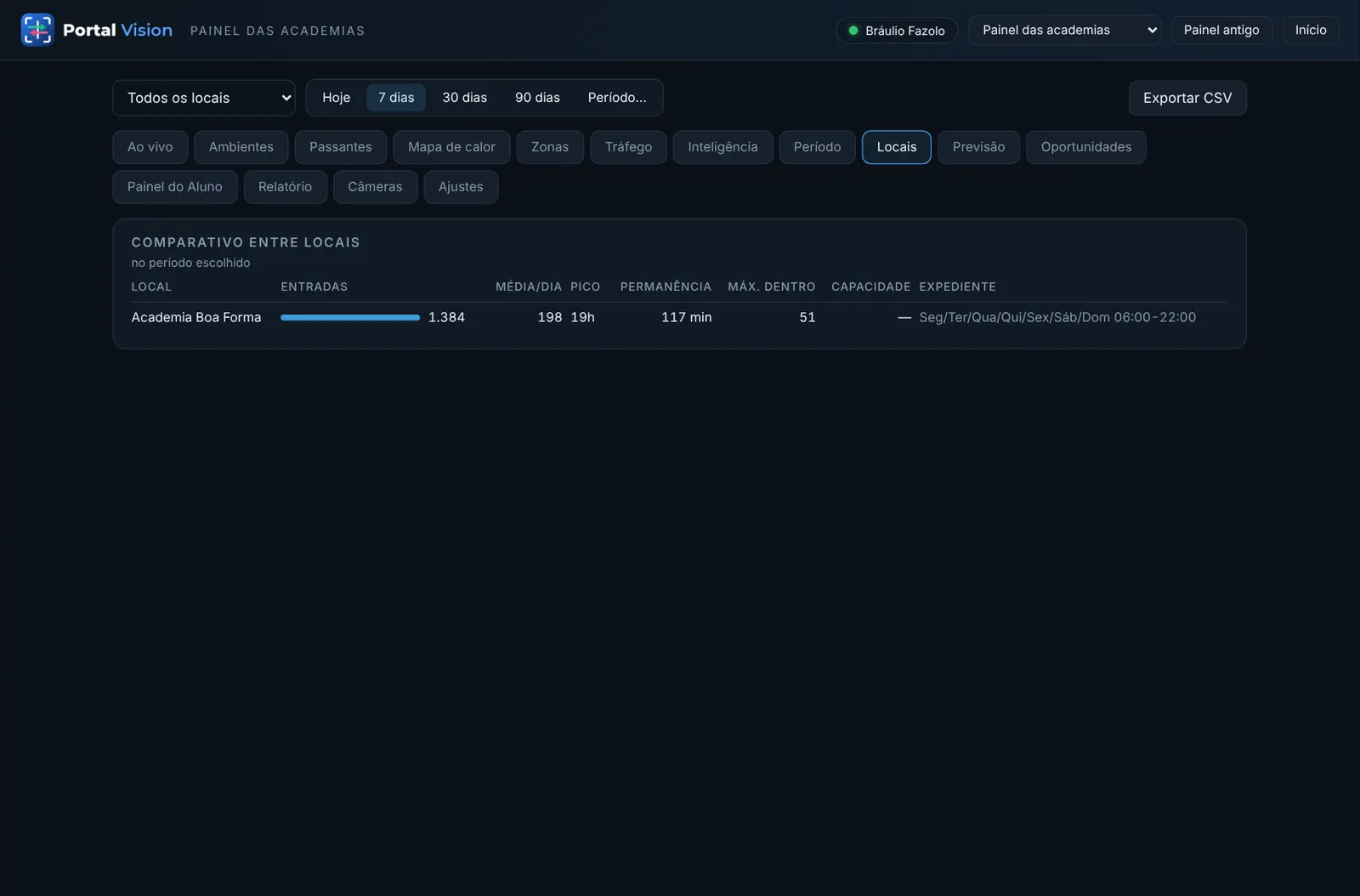
Comparativo entre locais no período: entradas, média/dia, pico, permanência, máximo dentro, capacidade e expediente.
Previsão
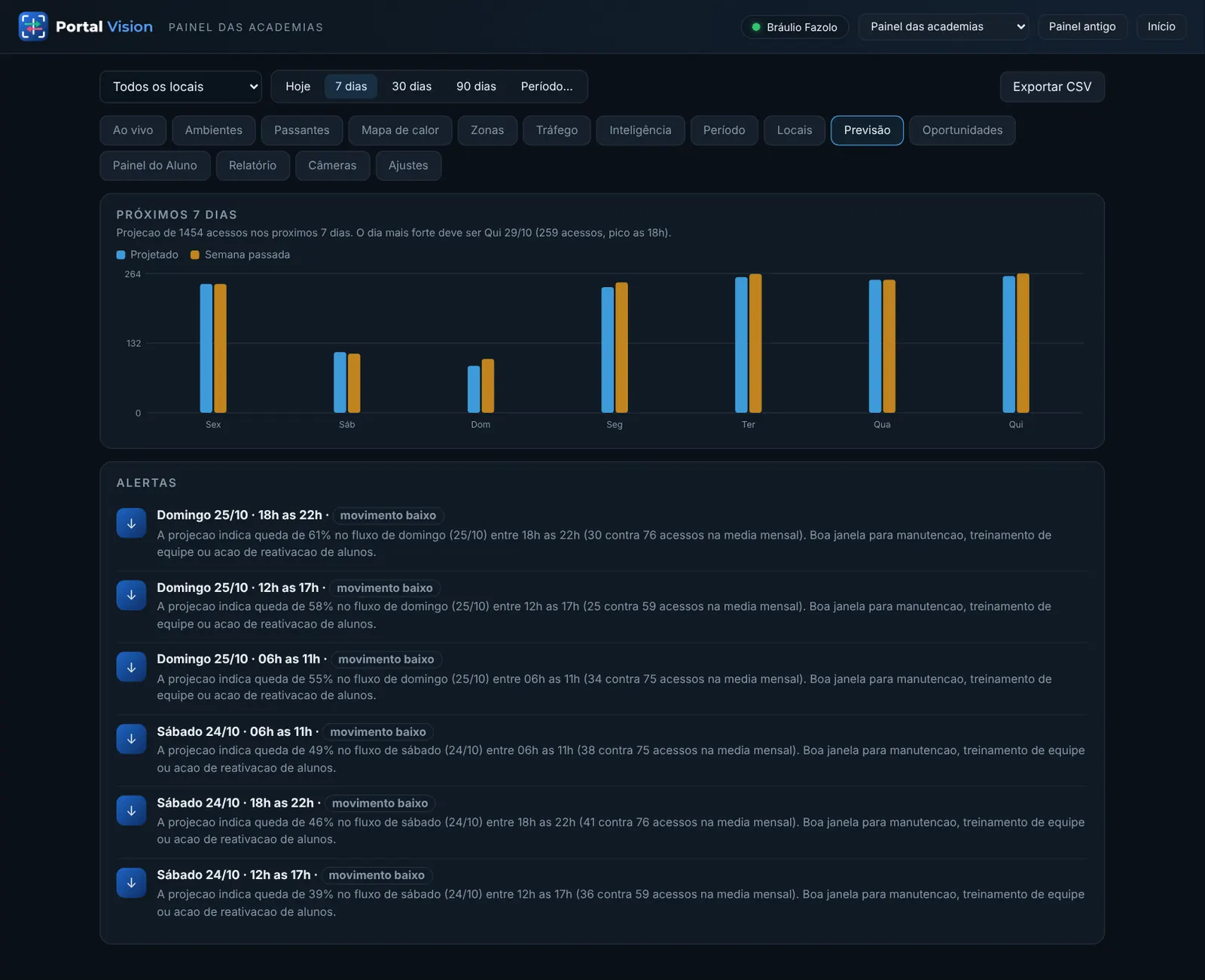
Projeção dos próximos 7 dias (comparada com a semana passada) e alertas de movimento muito baixo ou muito alto por faixa de horário.
Oportunidades
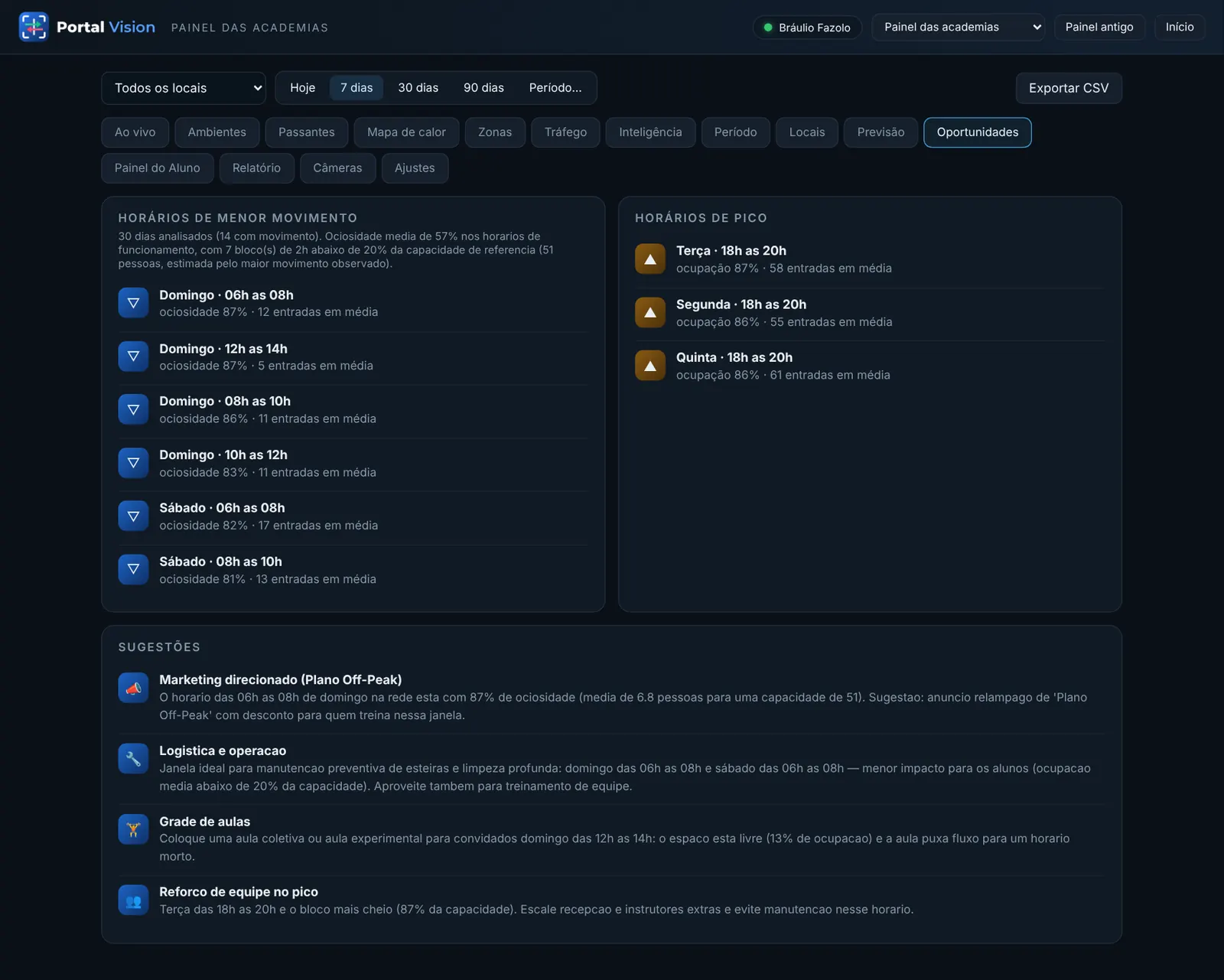
Horários de menor movimento (ociosidade), horários de pico e sugestões práticas: marketing para horário vazio, manutenção, grade de aulas, reforço de equipe no pico.
Painel do Aluno (academias)
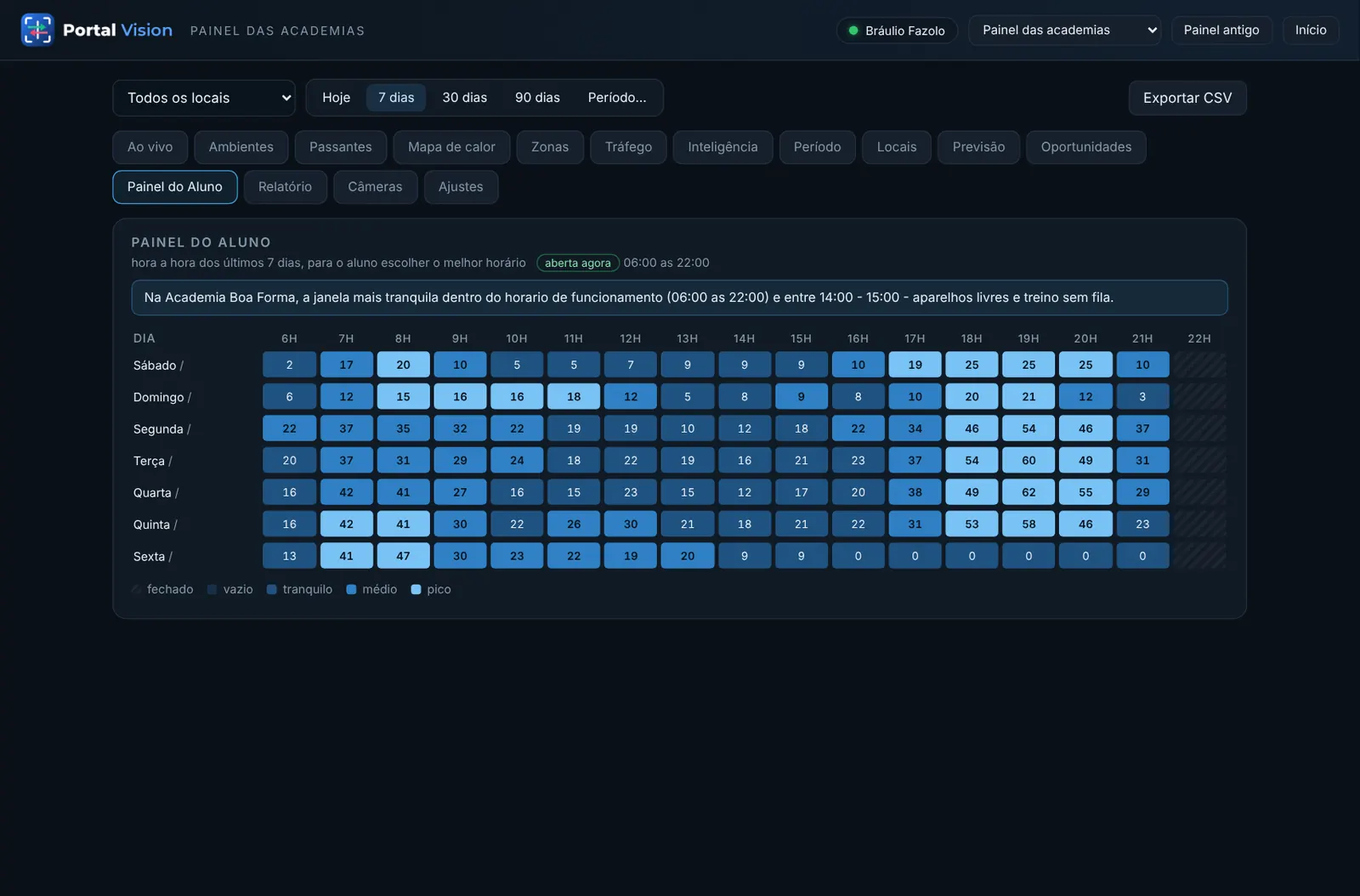
Uma grade hora a hora dos últimos 7 dias (vazio, tranquilo, médio, pico) para o aluno escolher o melhor horário, com a dica do horário mais tranquilo. Pode ficar aberto numa TV ou ser compartilhado com os alunos. Usa o horário de funcionamento da aba Ajustes.
Relatório
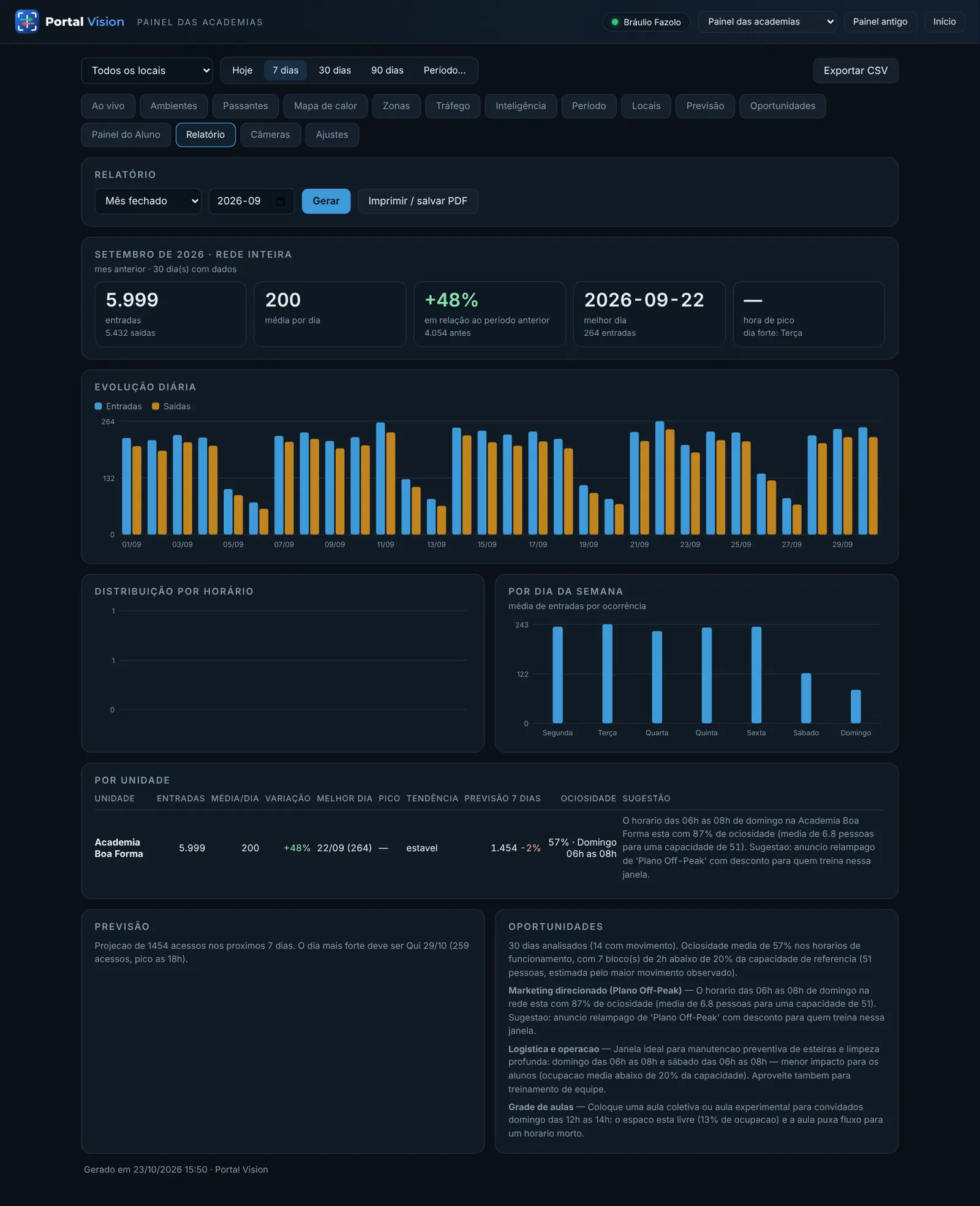
Escolha Mês fechado (e o mês) ou o período e clique em Gerar: totais, comparação com o período anterior, melhor dia, hora de pico, evolução diária, distribuição por horário, por dia da semana, por local (tendência, previsão, ociosidade, sugestão), previsão e oportunidades. Imprimir / salvar PDF monta uma versão para papel.
Câmeras
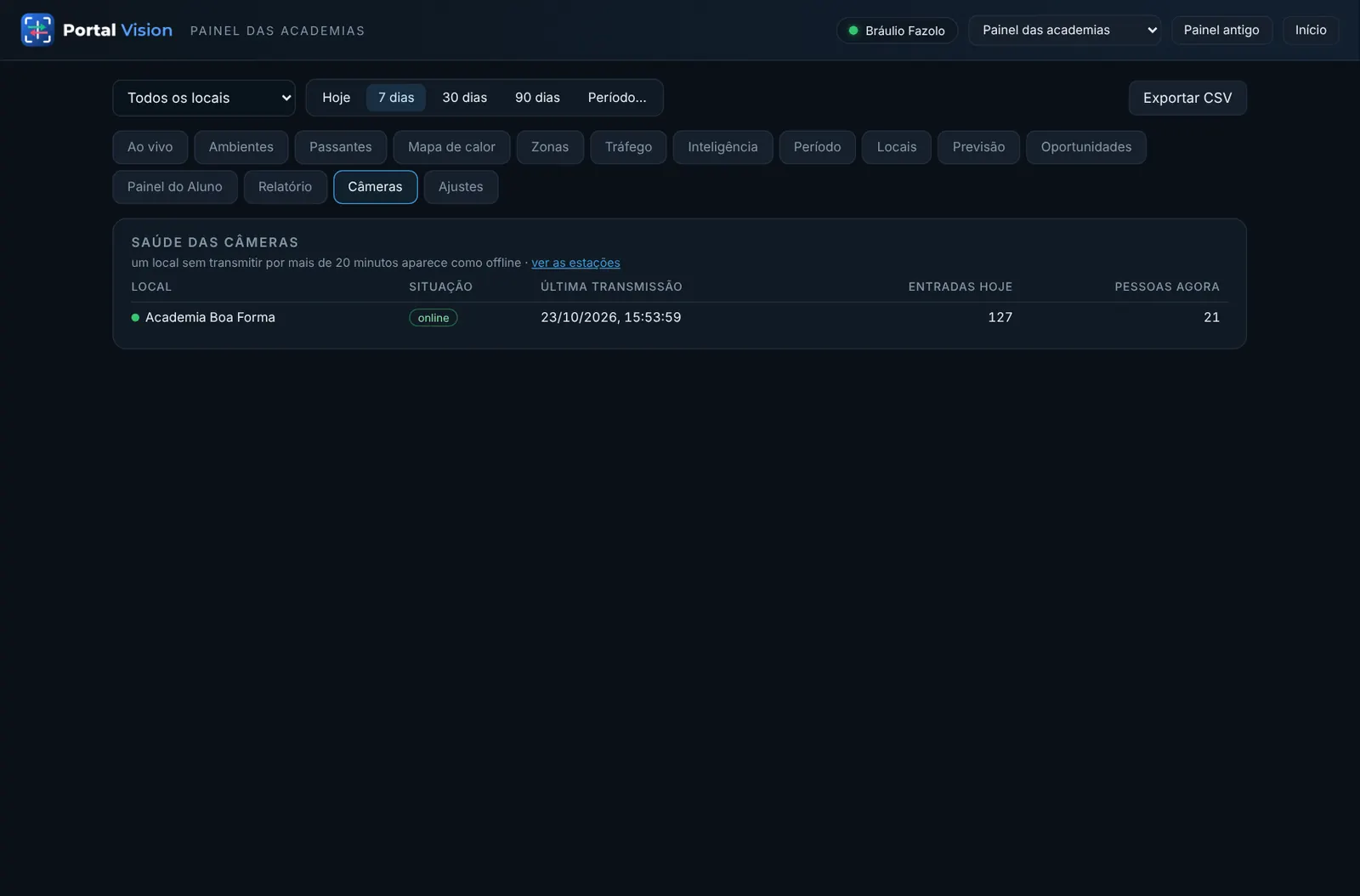
Saúde das câmeras por local: situação, última transmissão, entradas hoje e pessoas agora. Um local sem transmitir por mais de 20 minutos aparece como offline (link para ver as estações).
Ajustes
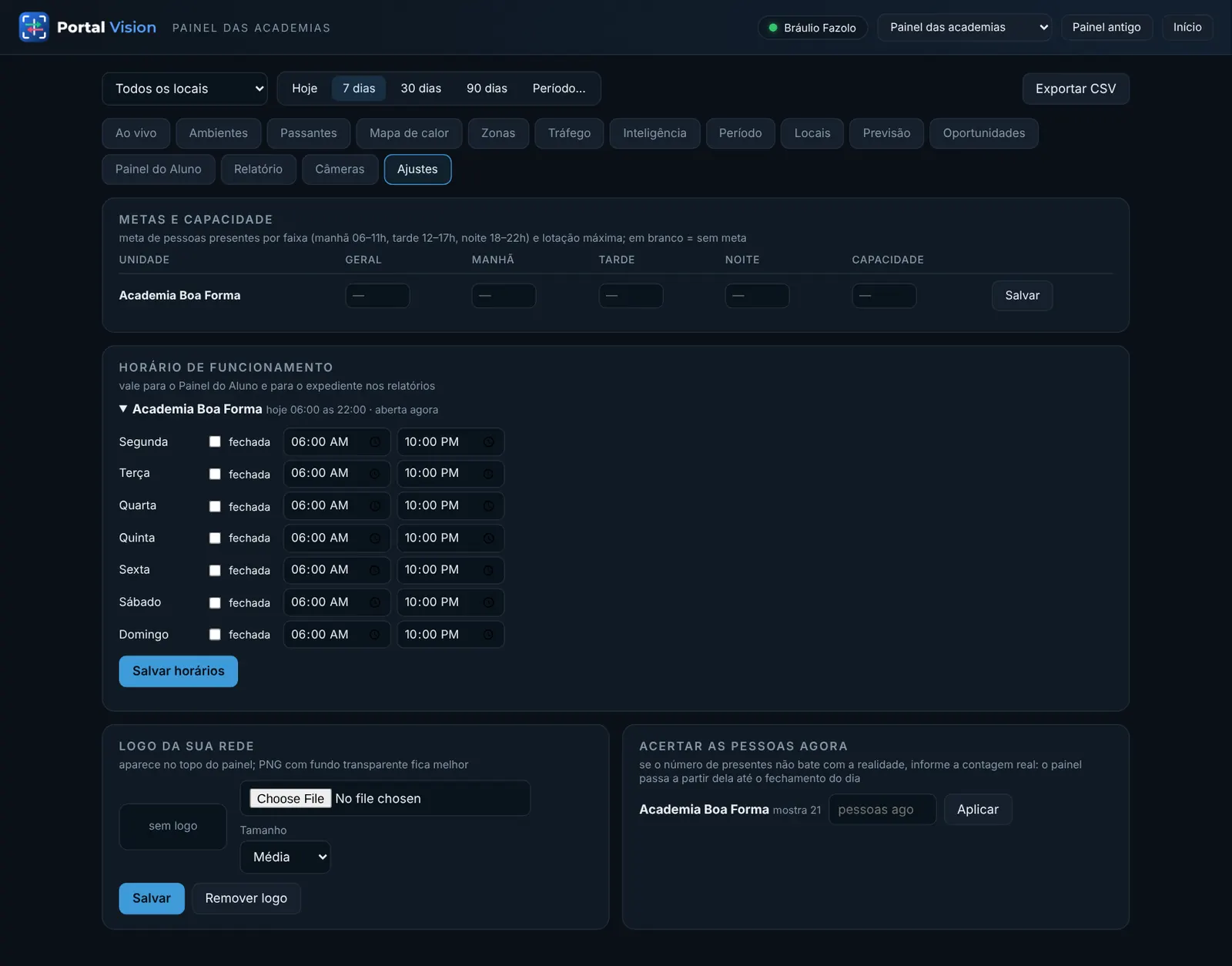
- Metas e capacidade: meta de pessoas presentes por faixa (manhã 06–11 h, tarde 12–17 h, noite 18–22 h) e lotação máxima. Em branco = sem meta.
- Horário de funcionamento de cada local, dia a dia (ou “fechada”): vale para o Painel do Aluno e para o expediente nos relatórios. Sem horário, o padrão é 06:00–22:00 todos os dias.
- Logo da sua rede: aparece no topo do painel (PNG com fundo transparente fica melhor).
- Acertar as pessoas agora: se o número de presentes não bate com a realidade, informe a contagem real; o painel passa a partir dela até o fechamento do dia.
12. O cliente em uma tela só
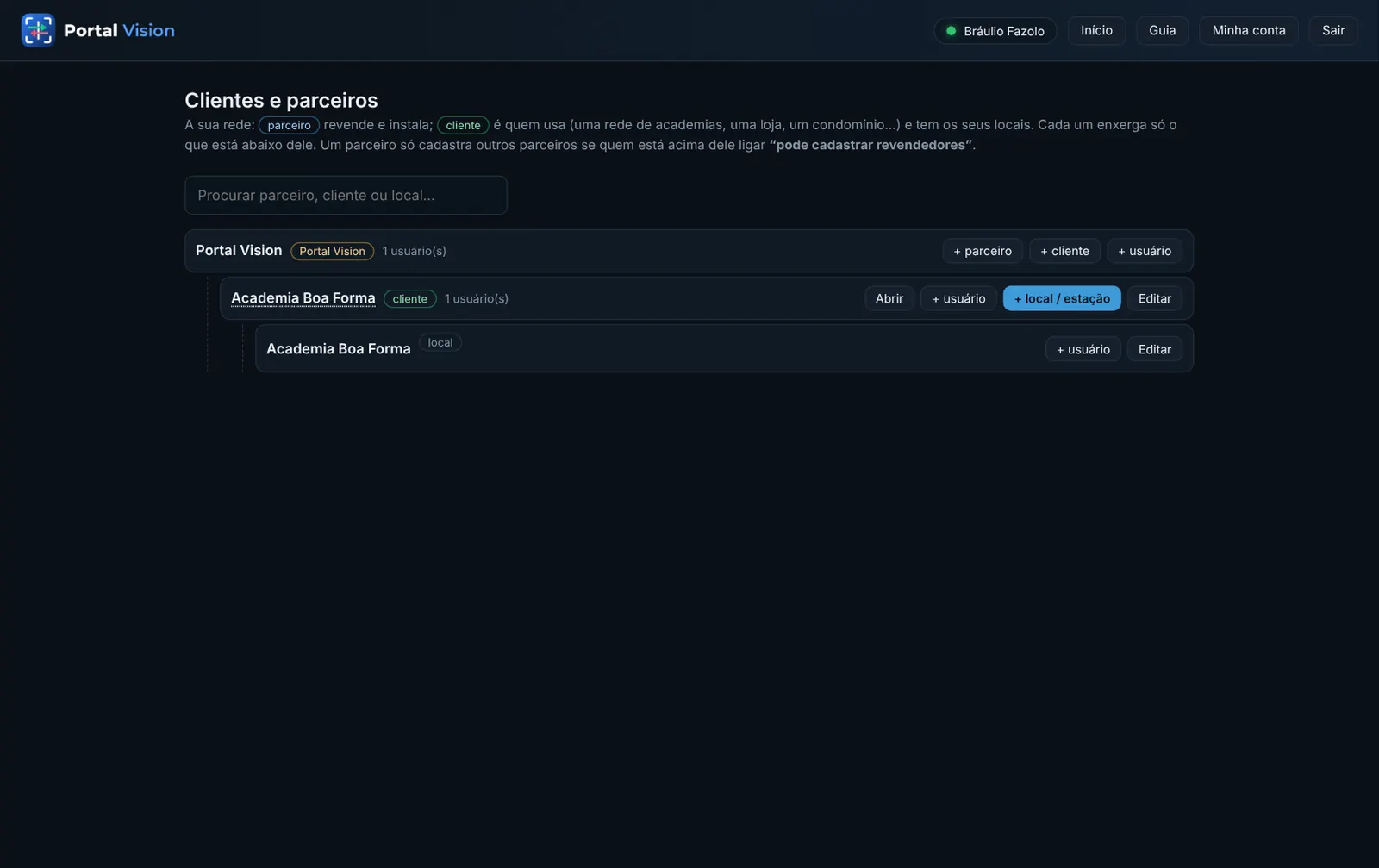
Clientes e parceiros mostra a árvore: a plataforma, os parceiros e os clientes de cada um, com os locais embaixo. Em cada cliente: Abrir, + usuário, + local / estação, Editar. Use a busca para achar pelo nome, CNPJ ou cidade.
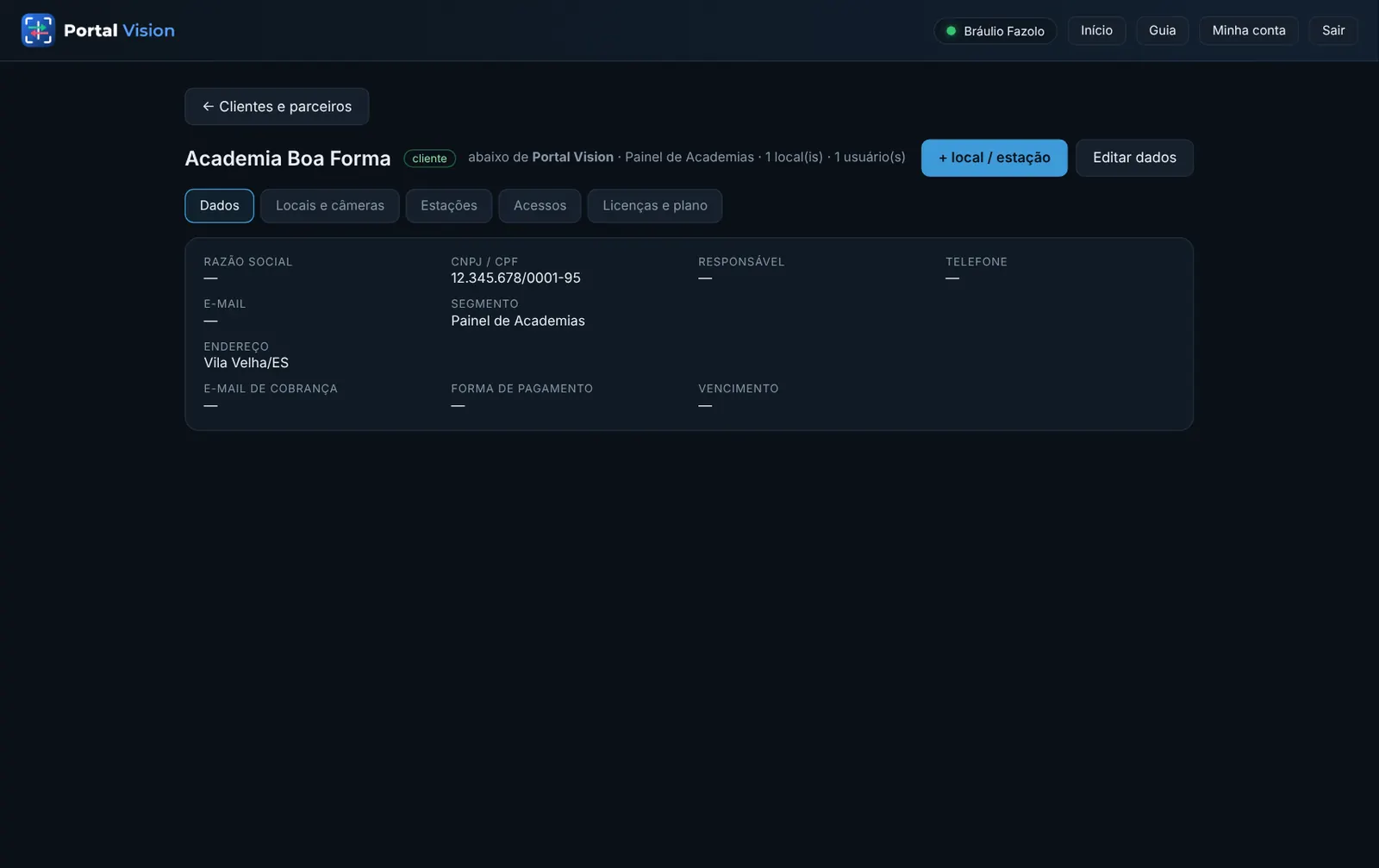
Abrir leva à tela do cliente, com cinco abas:
| Aba | O que tem |
|---|---|
| Dados | A ficha: razão social, CNPJ/CPF, responsável, telefone, e-mail, endereço, e-mail de cobrança, forma de pagamento, vencimento. Editar dados no alto. |
| Locais e câmeras | Os locais do cliente e, em cada um, as câmeras/linhas que somam (acesso ou ambiente), com estação › câmera › linha embaixo de cada gatilho. + local, + câmera / linha, Escolher linha da estação, Salvar local. |
| Estações | As estações do cliente (online, computador, versão, câmeras, linhas, último contato) com Detalhes, Abrir contador e Quem pode abrir; Ligar estação (código); Todas as estações (Central). |
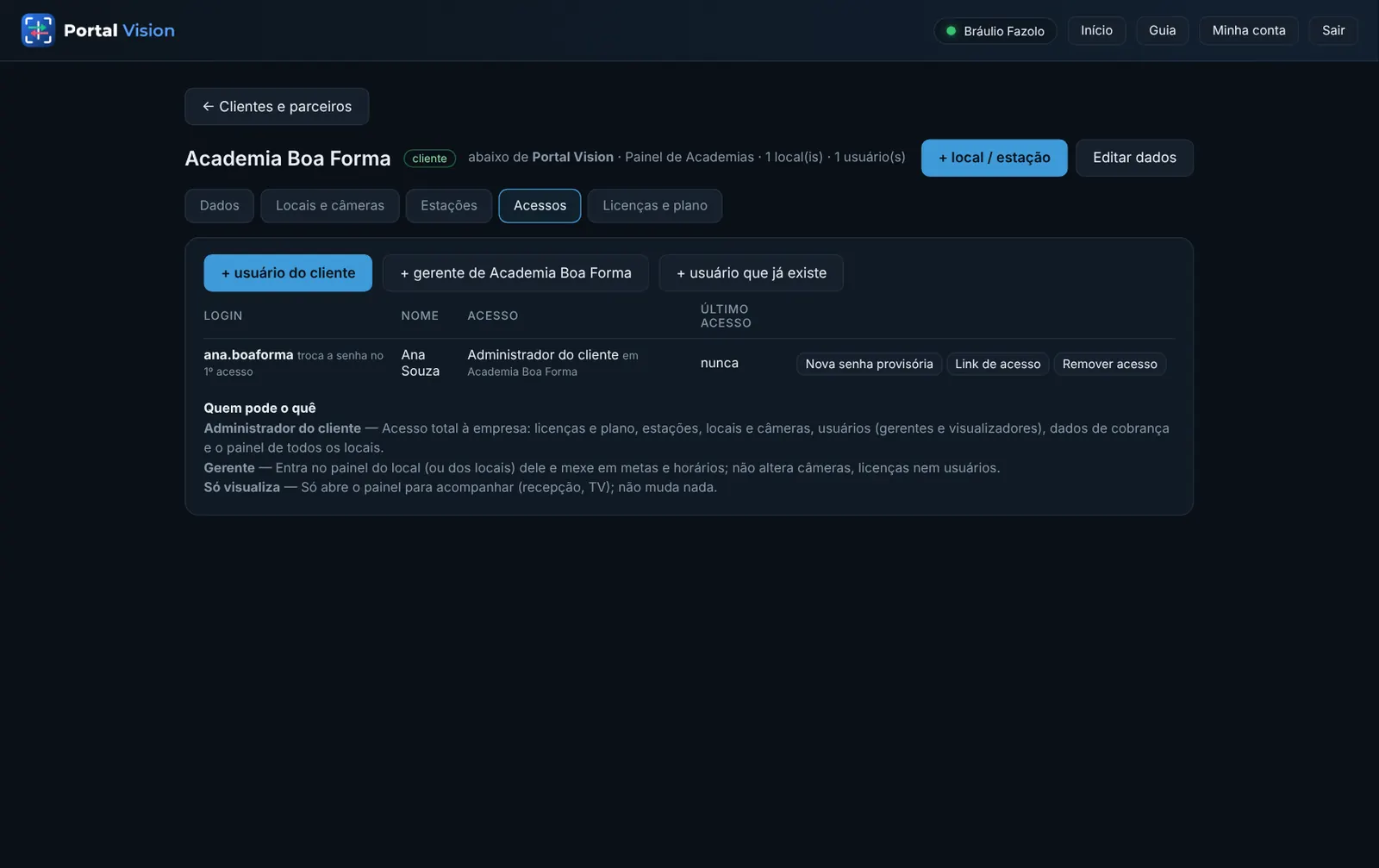
| Acessos | Quem entra neste cliente e o que pode: + usuário do cliente, + gerente, + usuário que já existe; em cada pessoa, Nova senha provisória, Link de acesso (equipe), Remover acesso. |
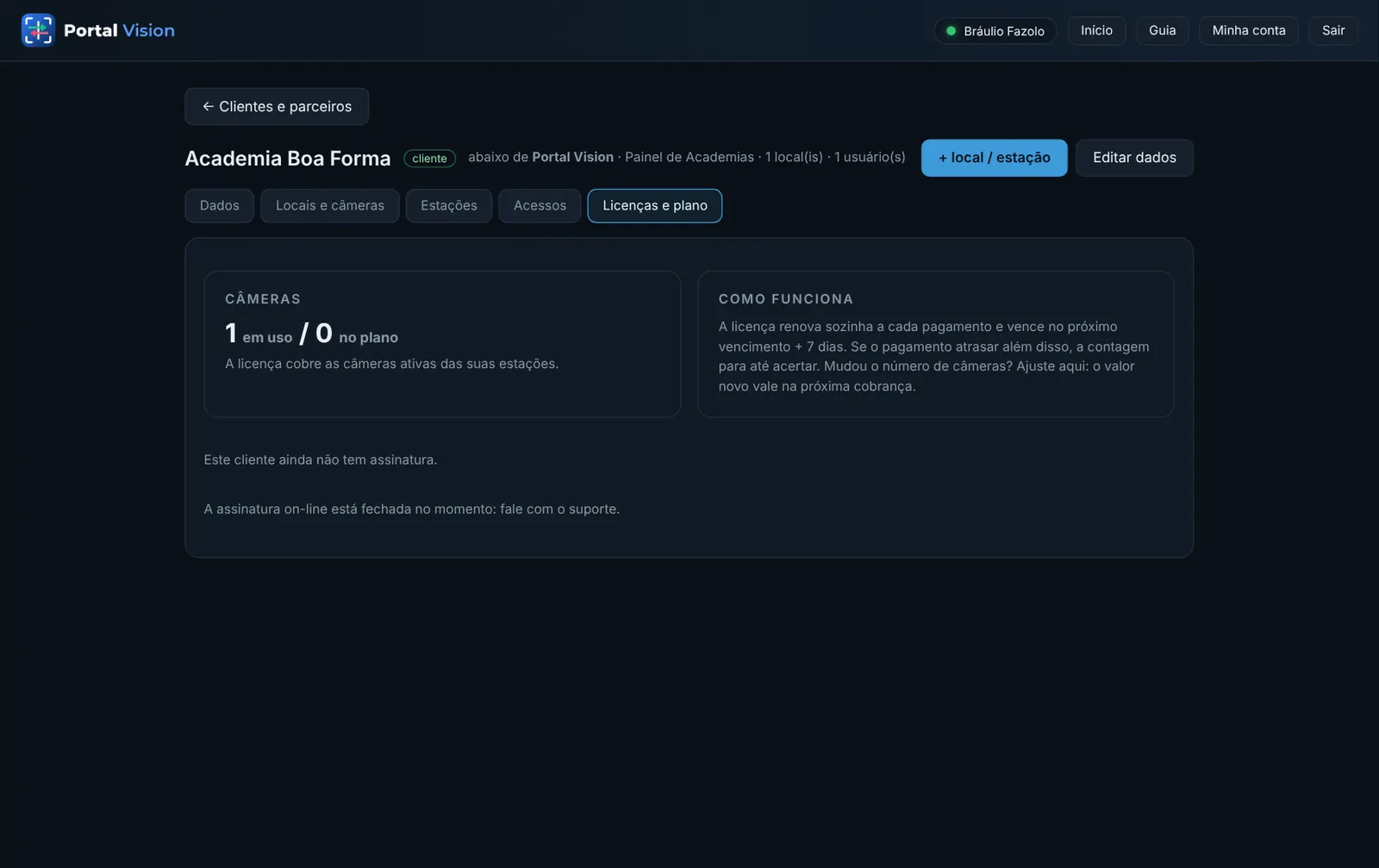
| Licenças e plano | As licenças do cliente: câmeras em uso / no plano, vencimento, situação; como funciona a renovação. |
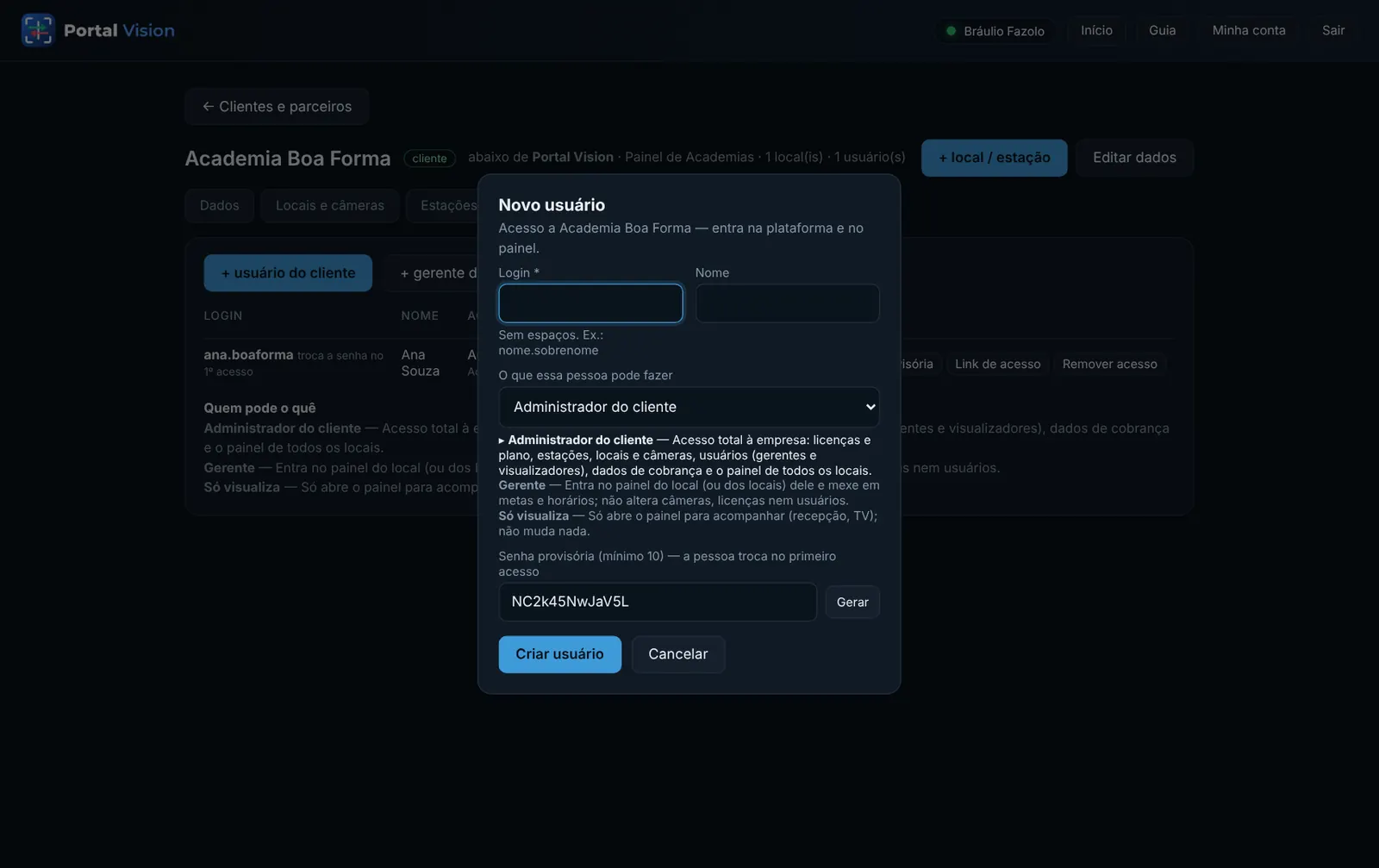
Criar um usuário
- Aba Acessos → + usuário do cliente (ou + gerente de … para um local só).
- Login, nome, e-mail (recomendado: permite entrar por link e recuperar a senha) e o que pode fazer.
- A senha provisória vem pronta. Criar usuário → copie e entregue.
+ usuário que já existe dá acesso a alguém que já tem login (ex.: um técnico que atende vários clientes), sem criar outro.
Senha esquecida, celular perdido
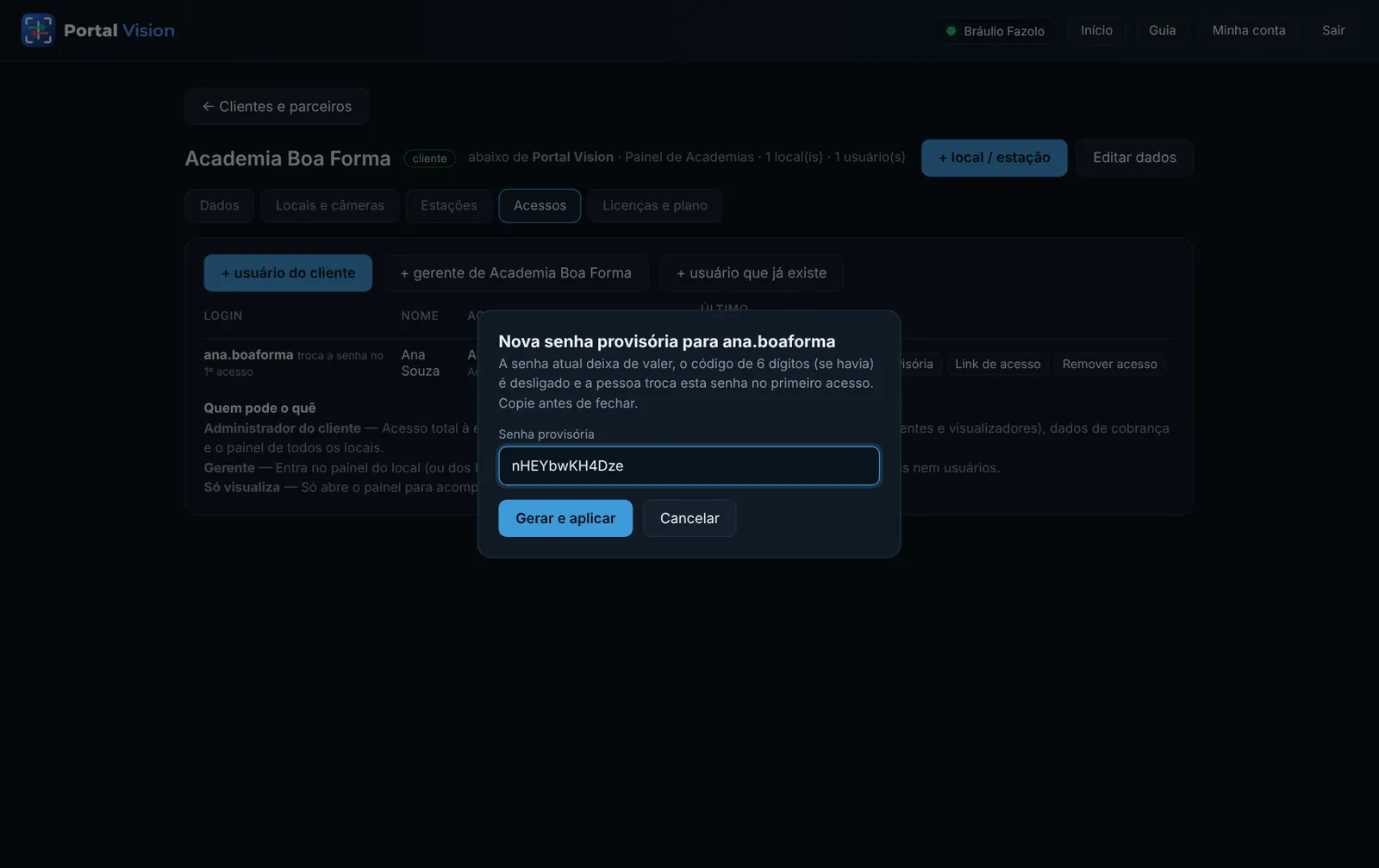
Na linha da pessoa: Nova senha provisória → Gerar e aplicar → copie e entregue. A senha antiga deixa de valer, o bloqueio por tentativas é limpo, o código de 6 dígitos é desligado e a pessoa cria a senha dela ao entrar.
13. O administrador do cliente
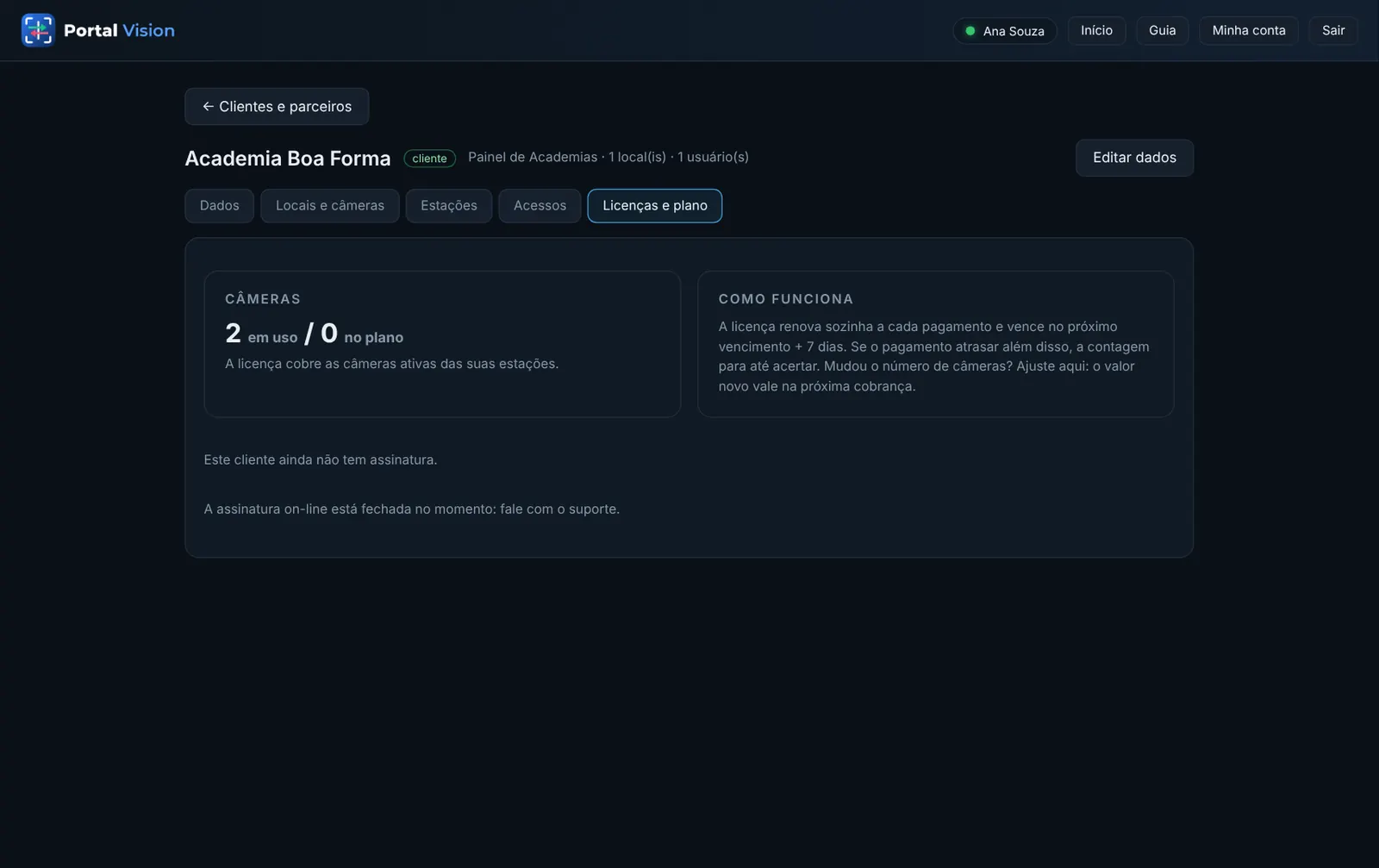
É o acesso que o cliente recebe (na compra pelo site ou na instalação). No início ele vê, em destaque, o cartão com o nome da empresa, além de Estações, Painel, Guia e Minha conta.
- Sua empresa (o cartão com o nome): abre direto em Licenças e plano; as outras abas são as mesmas da seção 12 — ele cria e cuida dos próprios usuários, locais e estações.
- Estações: as estações dele, com o código de ligação para uma estação nova e Abrir contador (abre o programa da estação no navegador, de qualquer lugar).
- Minha conta: senha, e-mail, código de 6 dígitos.
14. Abrir uma estação de longe e dar suporte
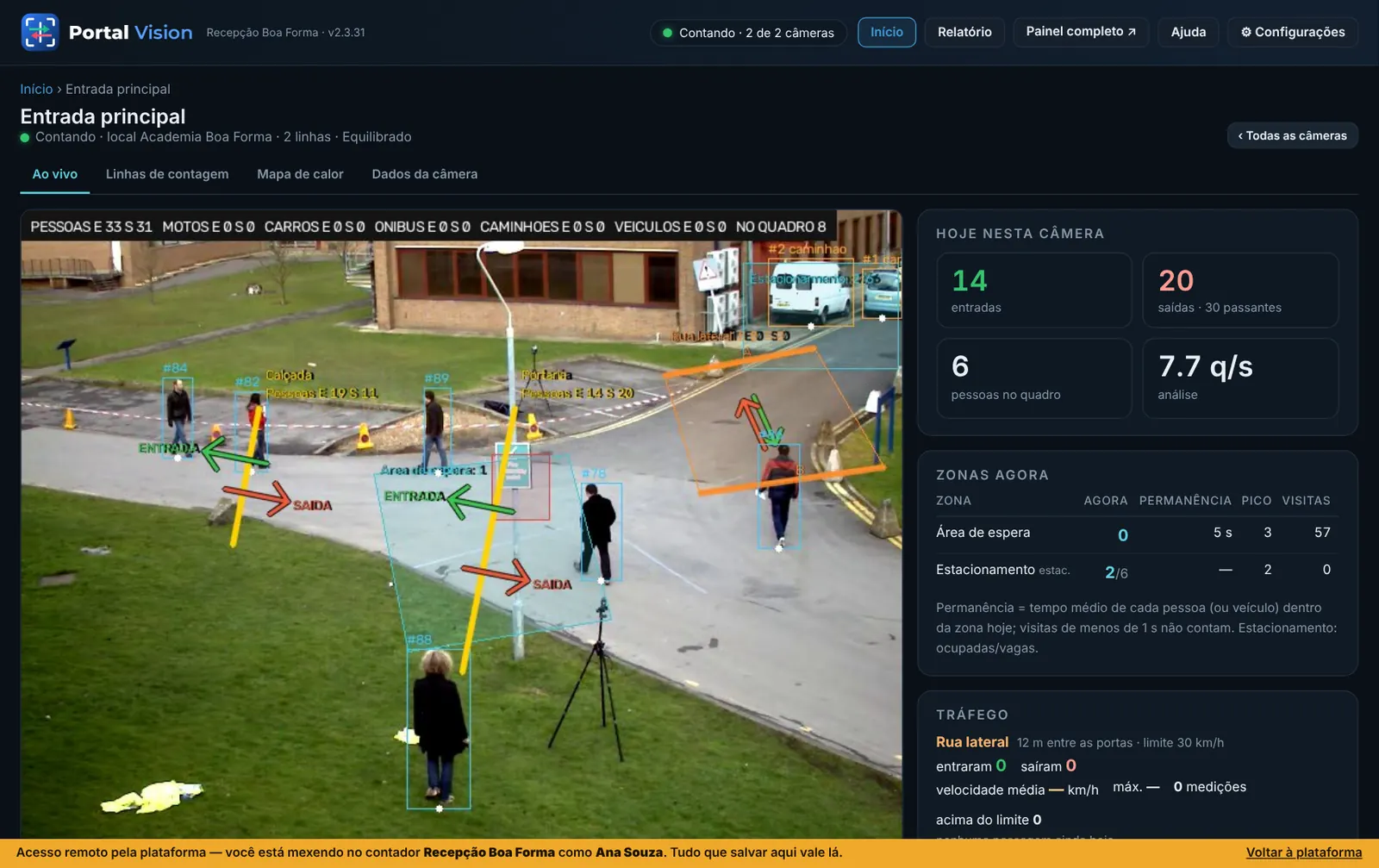
Abrir contador (acesso remoto)
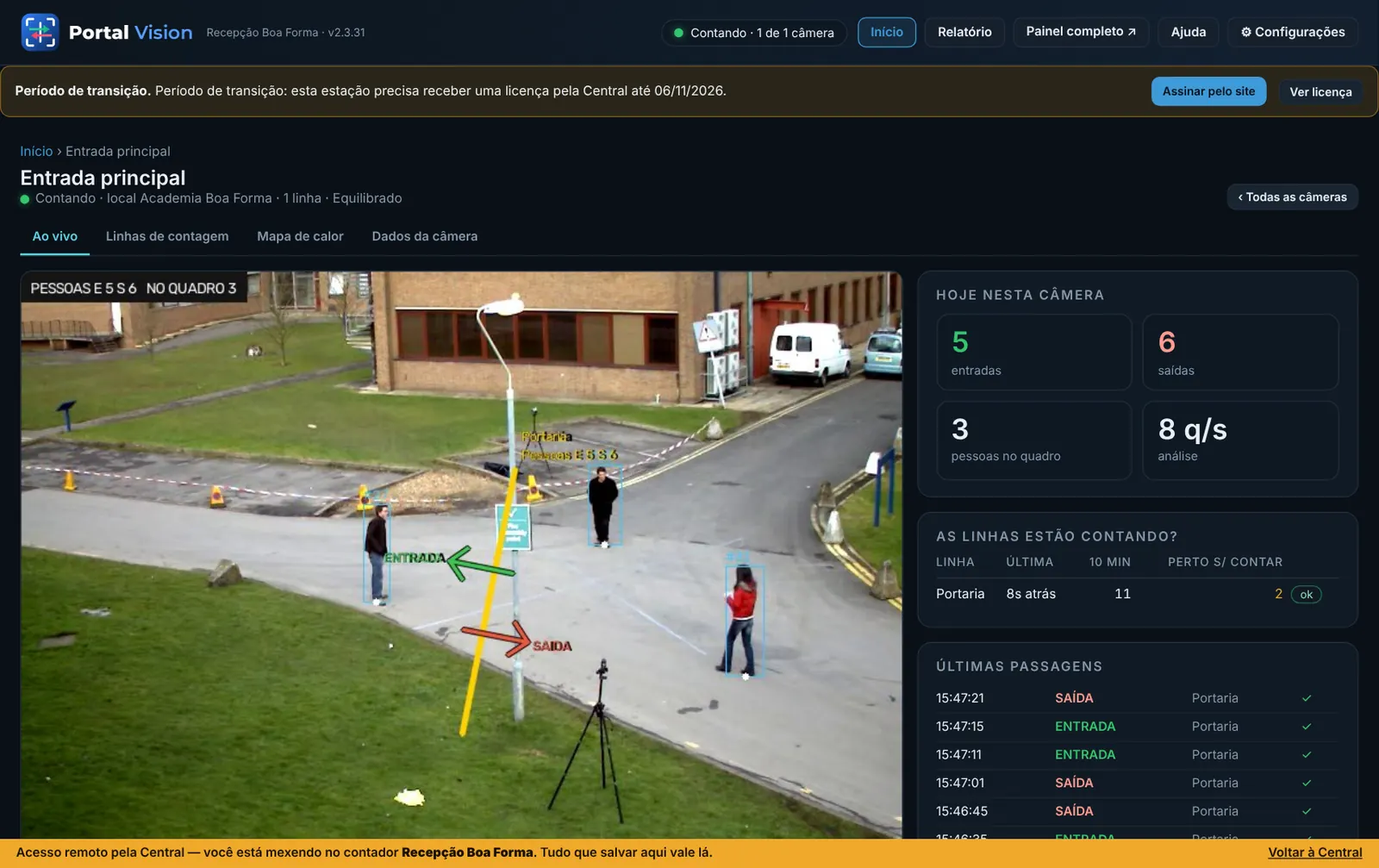
Abre o programa da estação no seu navegador, como se você estivesse na frente do PC — para desenhar linhas, cadastrar câmeras, ver o ao vivo. Funciona pela Central, sem programa de acesso remoto e sem abrir porta no roteador do cliente.
- Plataforma → Estações → Abrir na linha da estação (ou no detalhe, Abrir contador). O cliente faz o mesmo em Sua empresa → Estações.
- Abre uma aba nova com uma faixa laranja: “Acesso remoto pela plataforma … como Fulano · Voltar à plataforma”.
- O Ao vivo remoto mostra uma foto por segundo (não o vídeo corrido) — normal, para não pesar na internet do cliente.
- A sessão dura 4 horas e só vale para aquela estação. Para sair, feche a aba ou clique em Voltar à plataforma.
Quem pode abrir
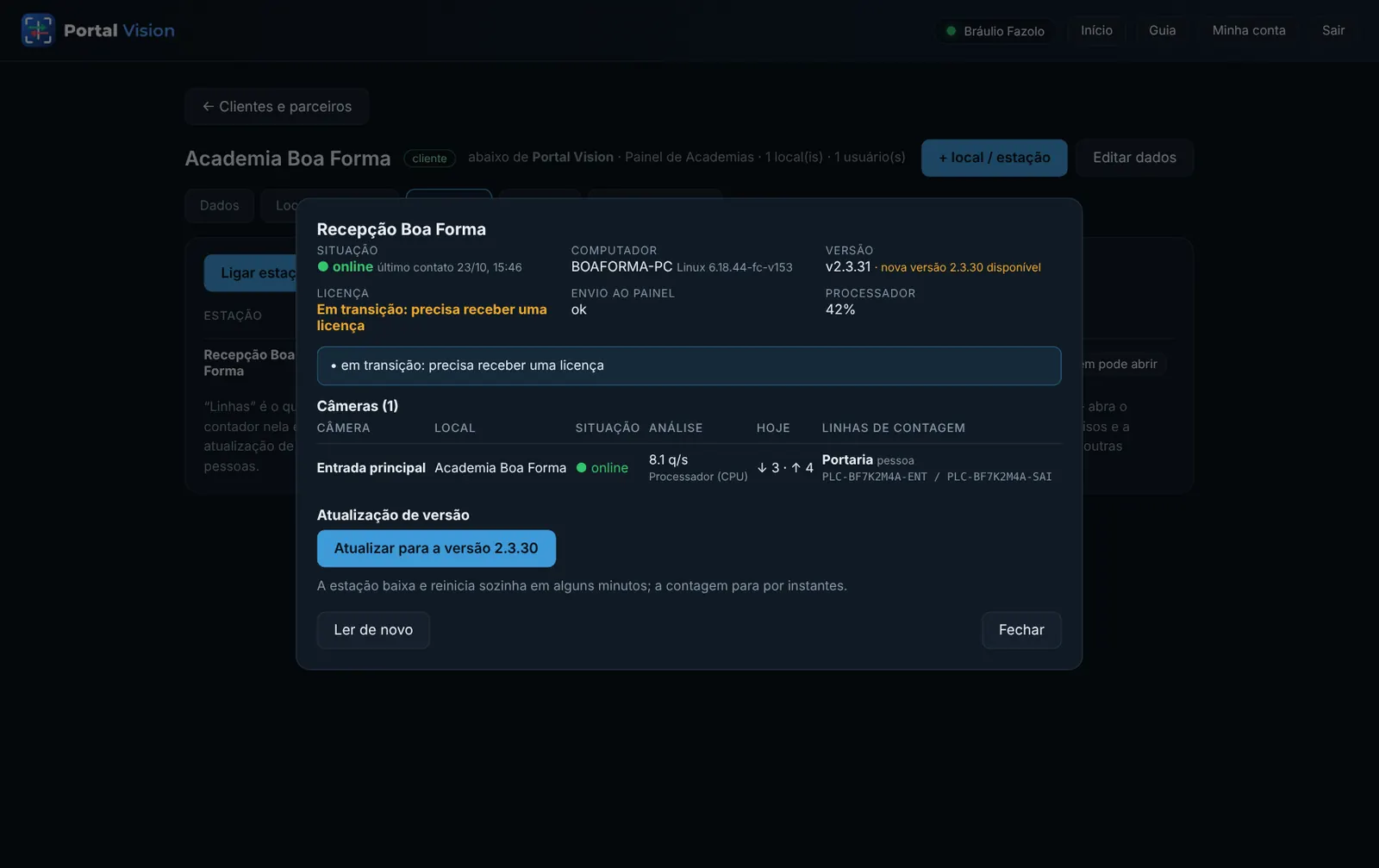
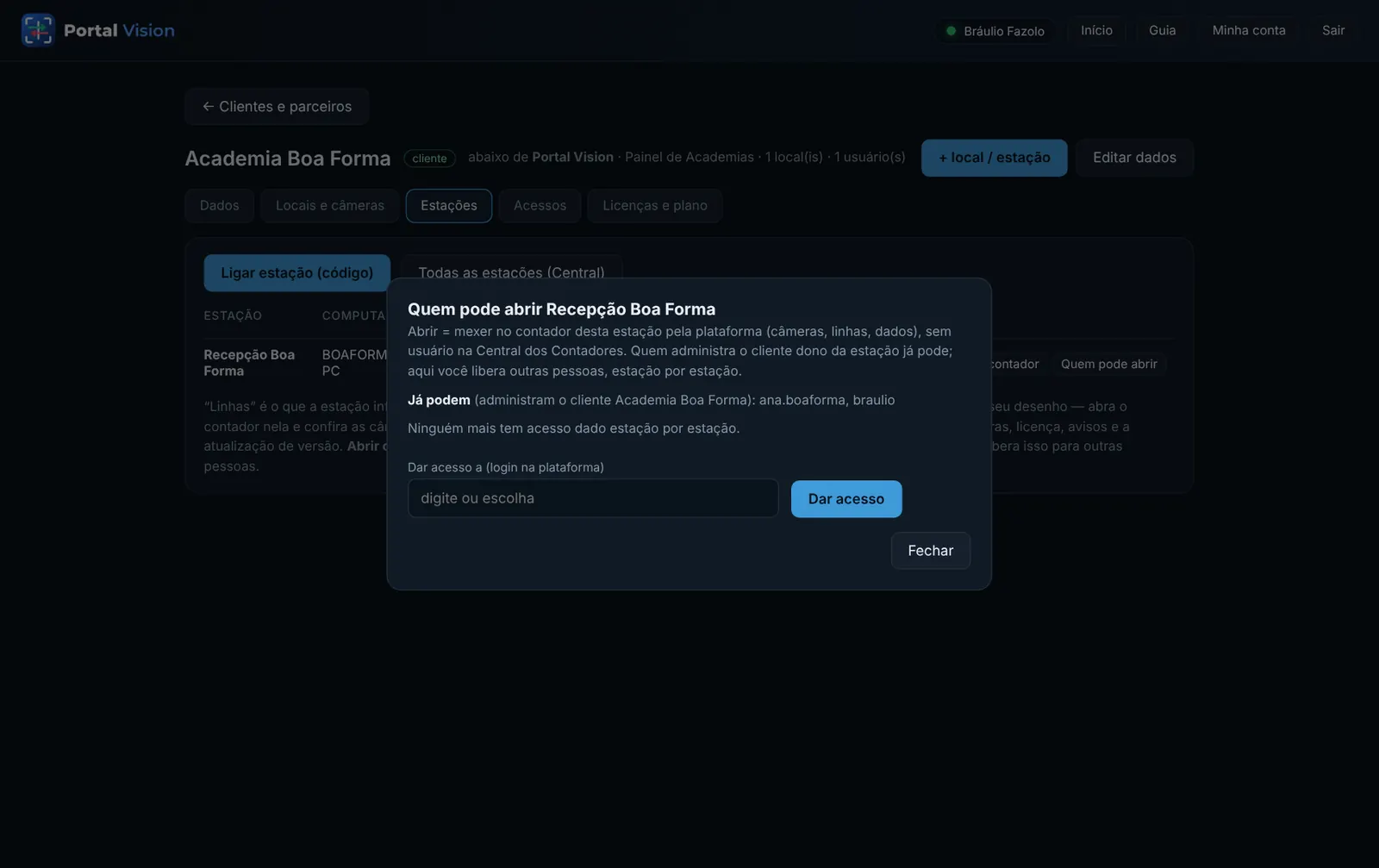
Dono e suporte abrem todas. Quem administra o cliente dono da estação também abre. Gerente e visualizador veem a estação, mas não abrem. Para dar a alguém o direito de abrir uma estação específica (ex.: o técnico do parceiro): detalhe da estação → Quem pode abrir → digite o login → Dar acesso. A lista mostra também quem pode abrir automaticamente.
Link de acesso (suporte)
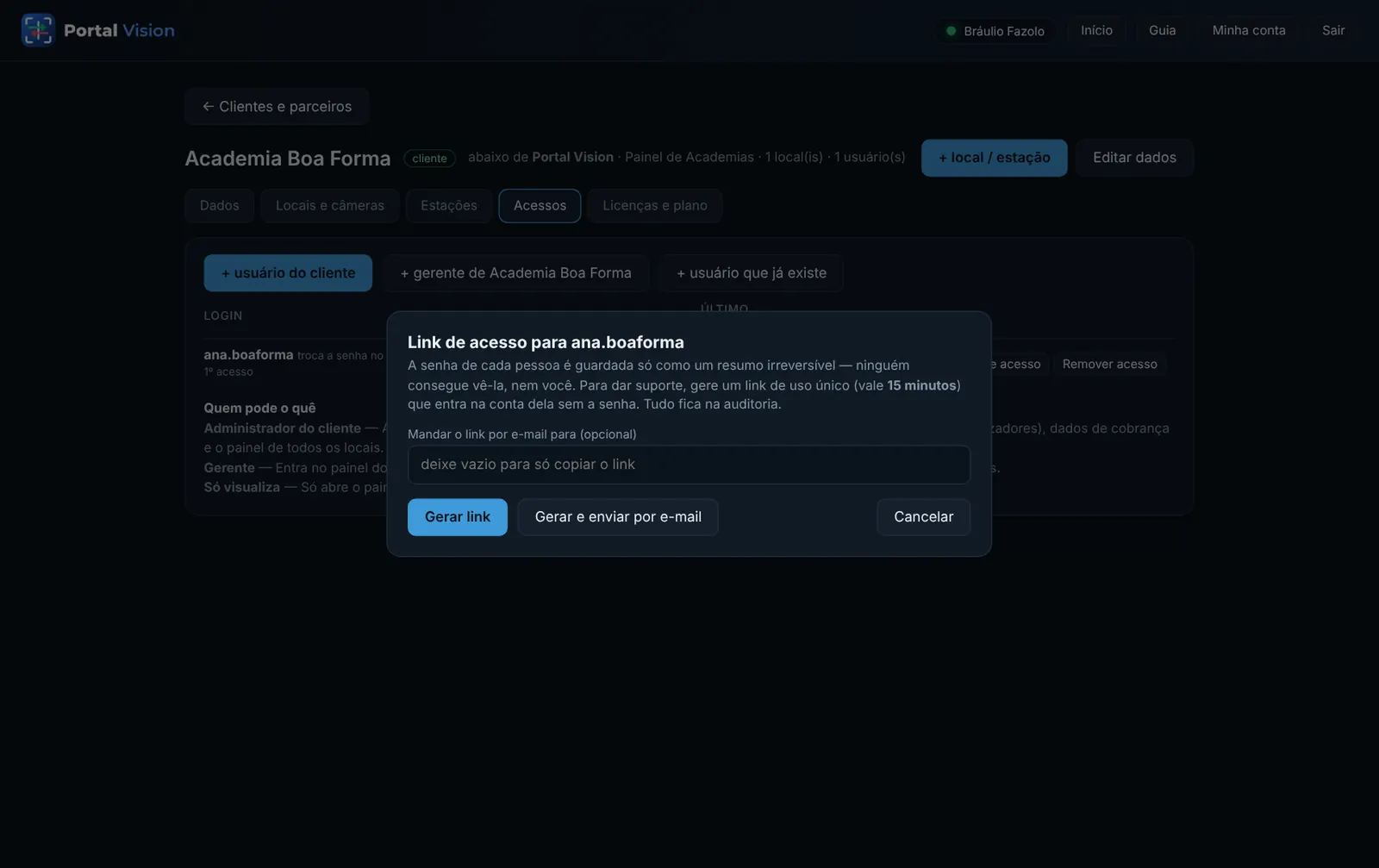
Ninguém consegue ver a senha de outra pessoa (elas ficam guardadas de forma que não dá para ler). Para entrar na conta de um cliente e ver exatamente o que ele vê, dono e suporte usam o Link de acesso:
- Cliente → aba Acessos → Link de acesso na linha da pessoa.
- Gerar link (copiar) ou Gerar e enviar por e-mail. Vale 15 minutos, uma vez só.
- Abra o link numa janela anônima (para não perder a sua própria sessão). Aparece a faixa “Suporte: você entrou na conta de X por um link gerado por Y” com Sair desta conta.
Fica registrado quem gerou e quando. O link não muda a senha da pessoa nem confirma o e-mail dela.
15. Estações — a Central dentro da plataforma
O cartão Estações tem quatro abas: Estações, Versões, Licenças e Instaladores. No alto, os números: estações, online, offline, com aviso, atualizando, licença com pendência (clique para filtrar). A lista se atualiza sozinha a cada 30 s.
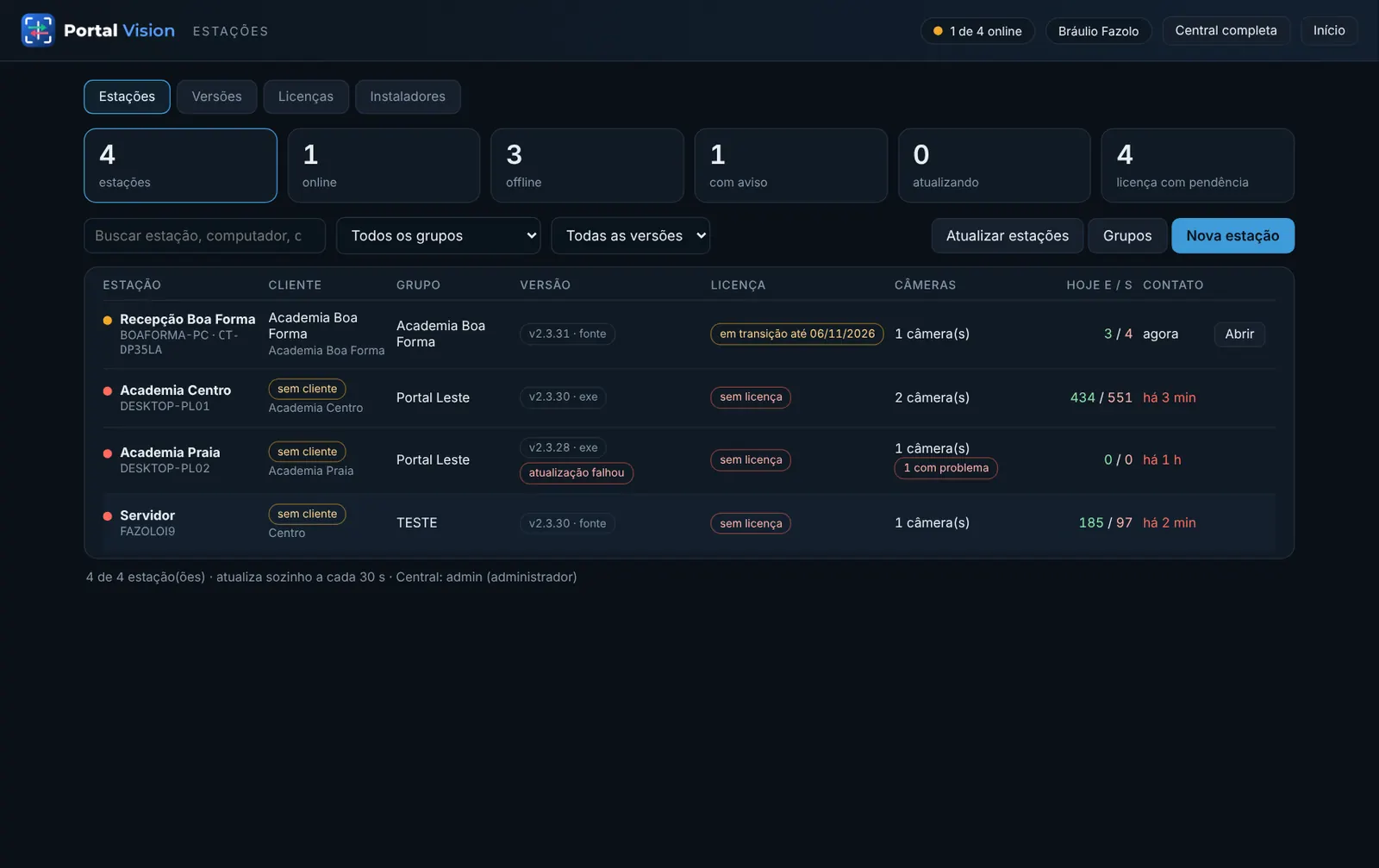
| Na lista | Quer dizer |
|---|---|
| ponto verde / amarelo / vermelho | online / online com aviso / offline (sem contato há alguns minutos) |
| sem cliente | estação que não foi ligada a nenhum cliente (instalada antes do código, ou de teste) |
| em transição até … | conta sem licença até a data; atribua uma licença antes |
| sem licença | não está contando |
| atualização falhou | a última atualização não completou; a estação voltou sozinha à versão anterior. Veja os pedidos no detalhe |
| 1 com problema | uma câmera fora do ar ou lenta |
Detalhe da estação
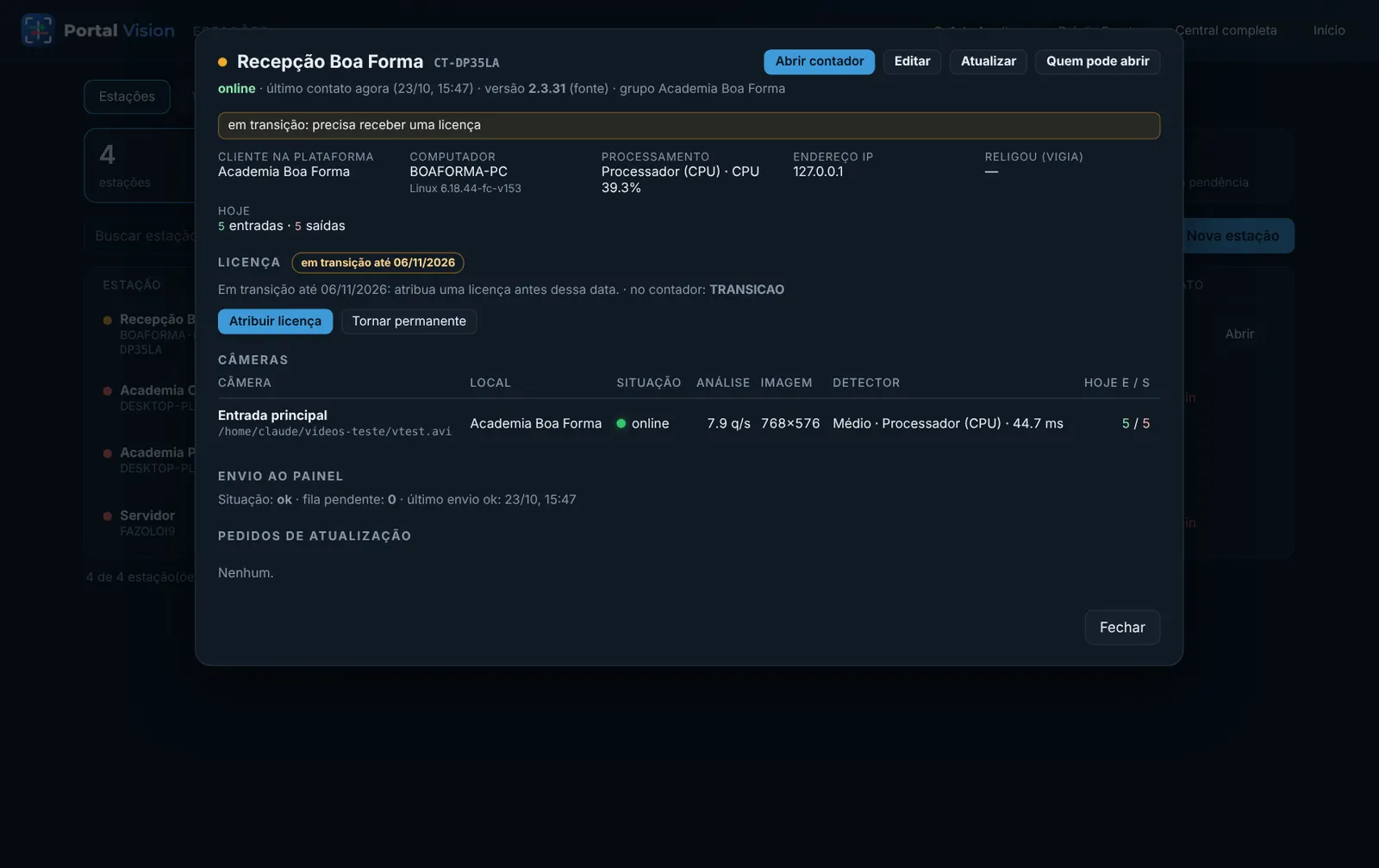
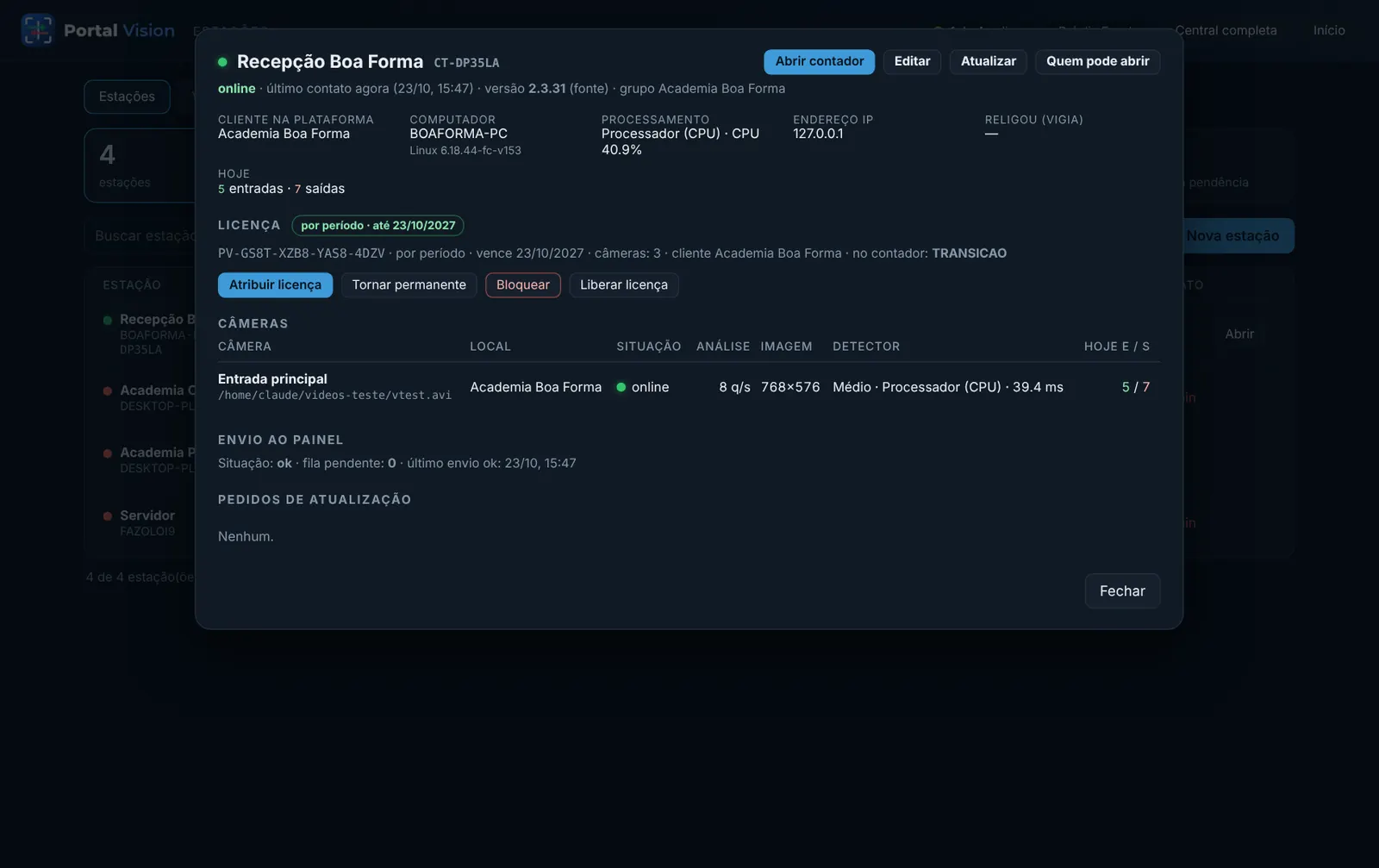
Clique na estação: cliente, computador, processamento, IP, Religou (vigia), hoje, licença, câmeras (situação, análise em q/s, imagem, detector, entradas/saídas), envio ao painel (fila pendente, último envio ok) e pedidos de atualização. Botões: Abrir contador, Editar (nome, grupo, cliente), Atualizar (manda a versão escolhida), Quem pode abrir.
Versões (atualizar as estações de longe)
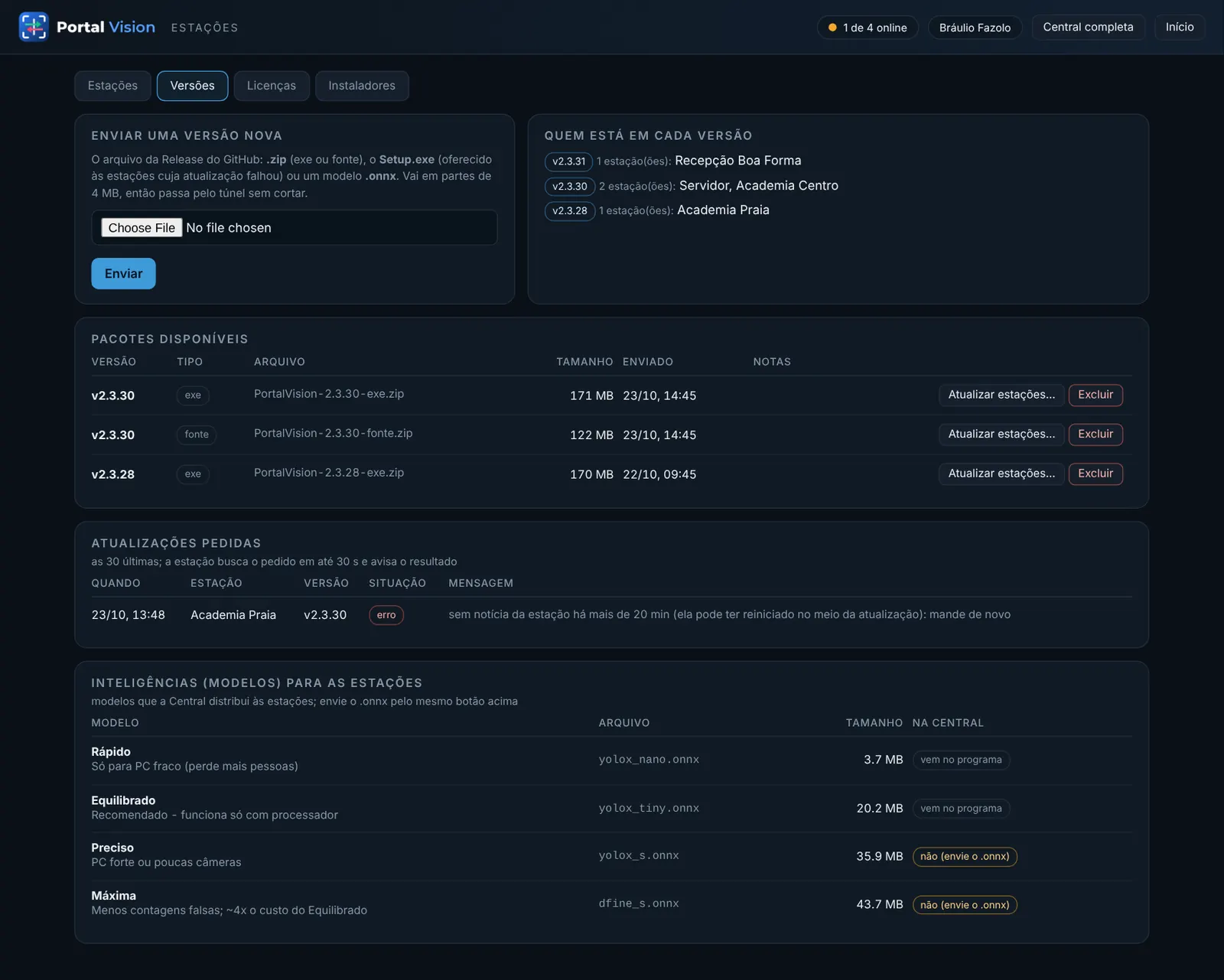
- Aba Versões → Enviar uma versão nova: escolha o pacote
.zipda Release e envie. - No pacote, Atualizar estações…: escolha a estação ou o grupo. Comece sempre pelo grupo TESTE (o servidor), confira e depois as demais.
- A estação busca o pedido em até 30 s, faz backup, troca a versão e volta a contar em segundos. Se algo der errado, volta sozinha para a anterior e o pedido aparece como erro.
Embaixo: Atualizações feitas (quando, estação, versão, situação) e Inteligências (modelos) disponíveis para as estações.
Licenças: gerar e atribuir
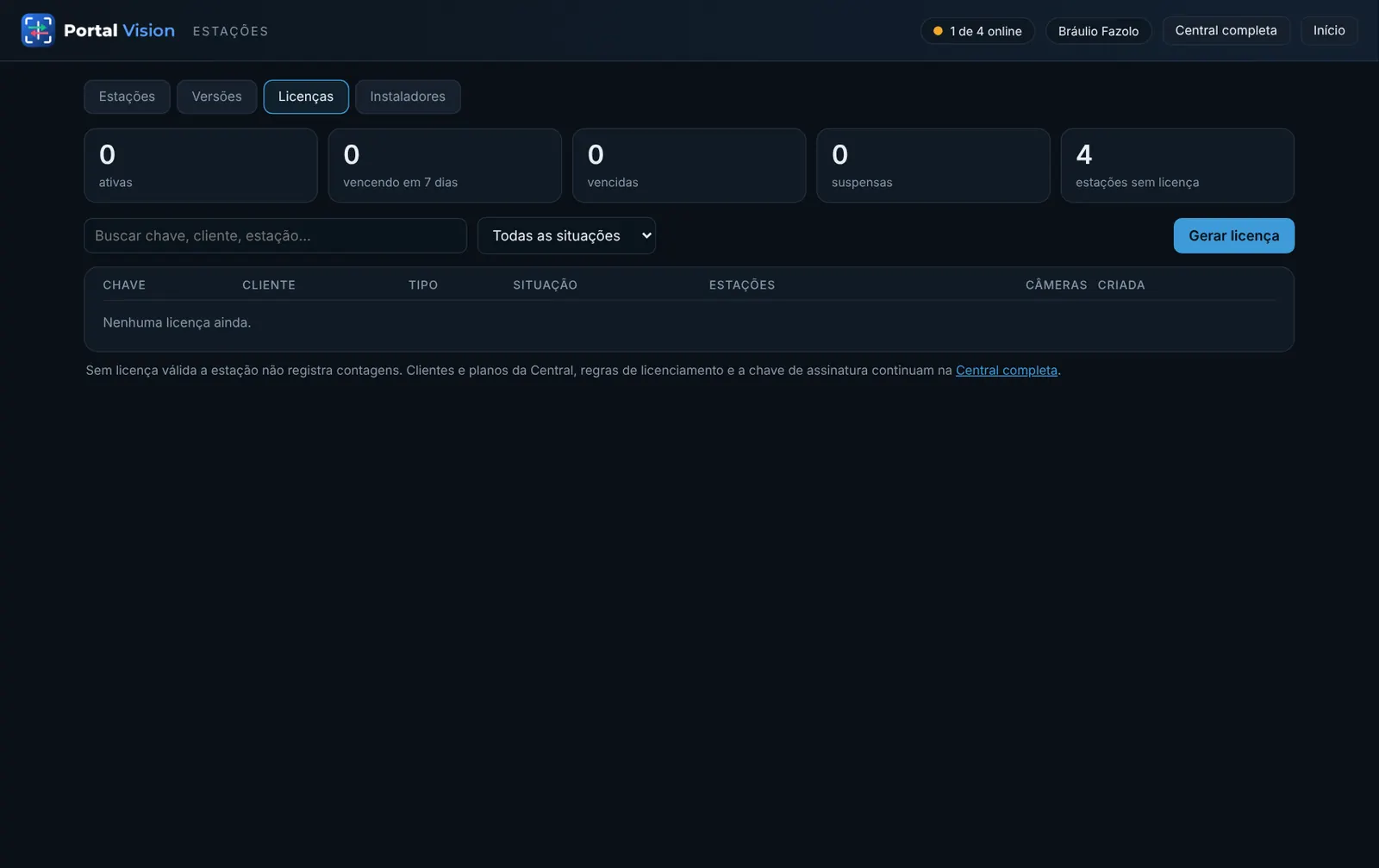
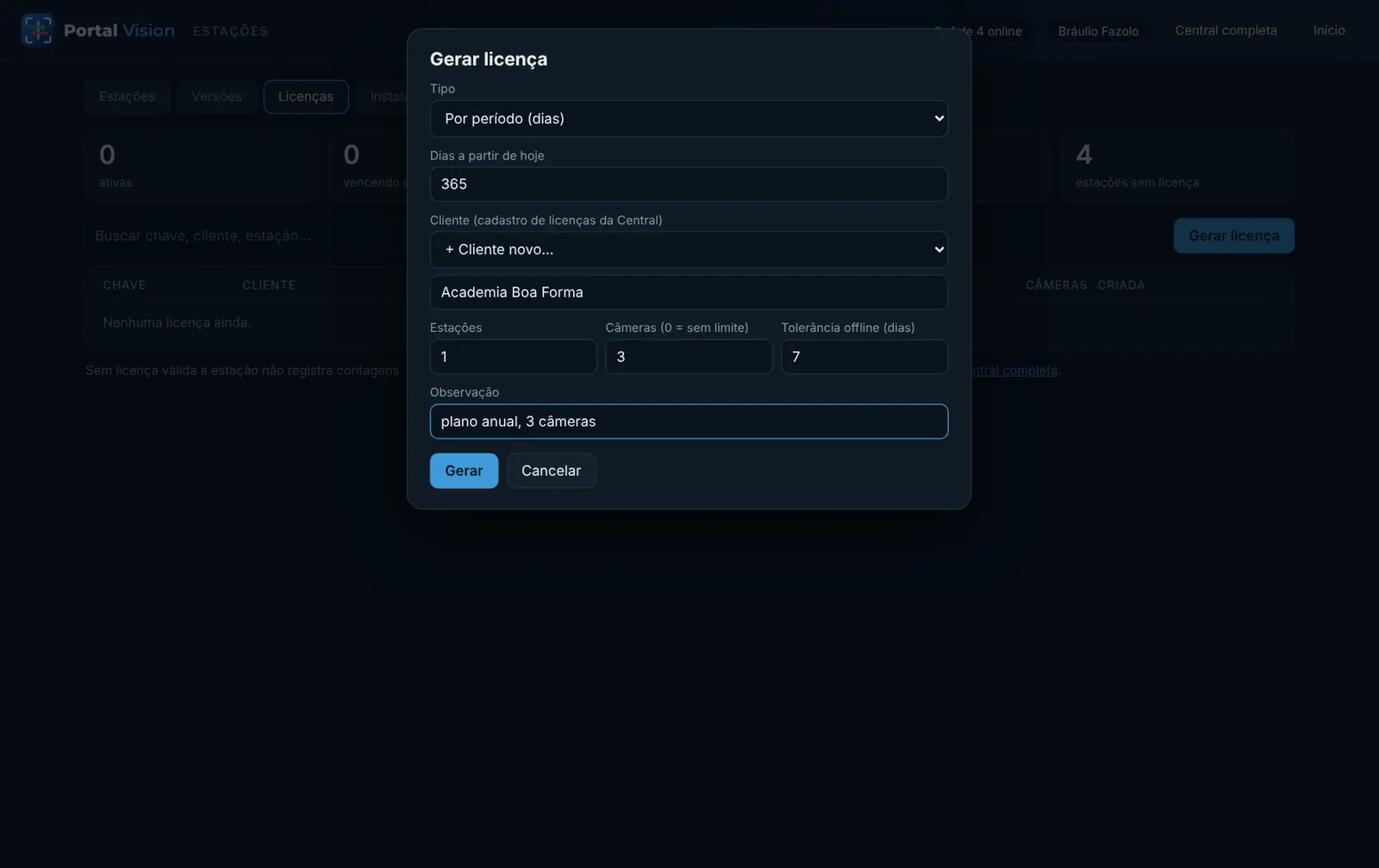
- Aba Licenças → Gerar licença.
- Tipo (Por período com dias, ou Permanente), cliente, quantas estações, câmeras (0 = sem limite), tolerância offline (dias sem falar com a Central antes de parar; padrão 7) e uma observação.
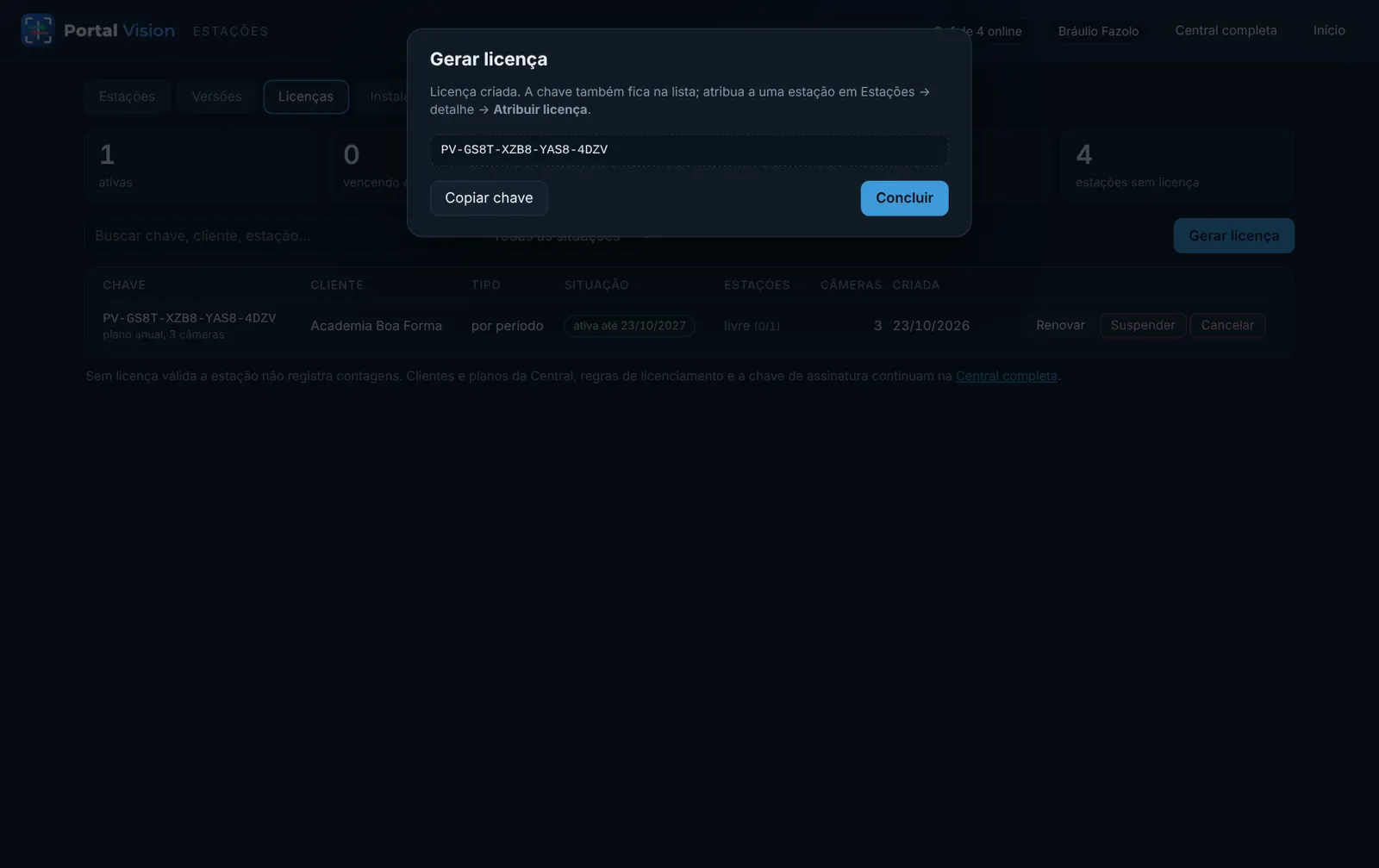
- Gerar: aparece a chave
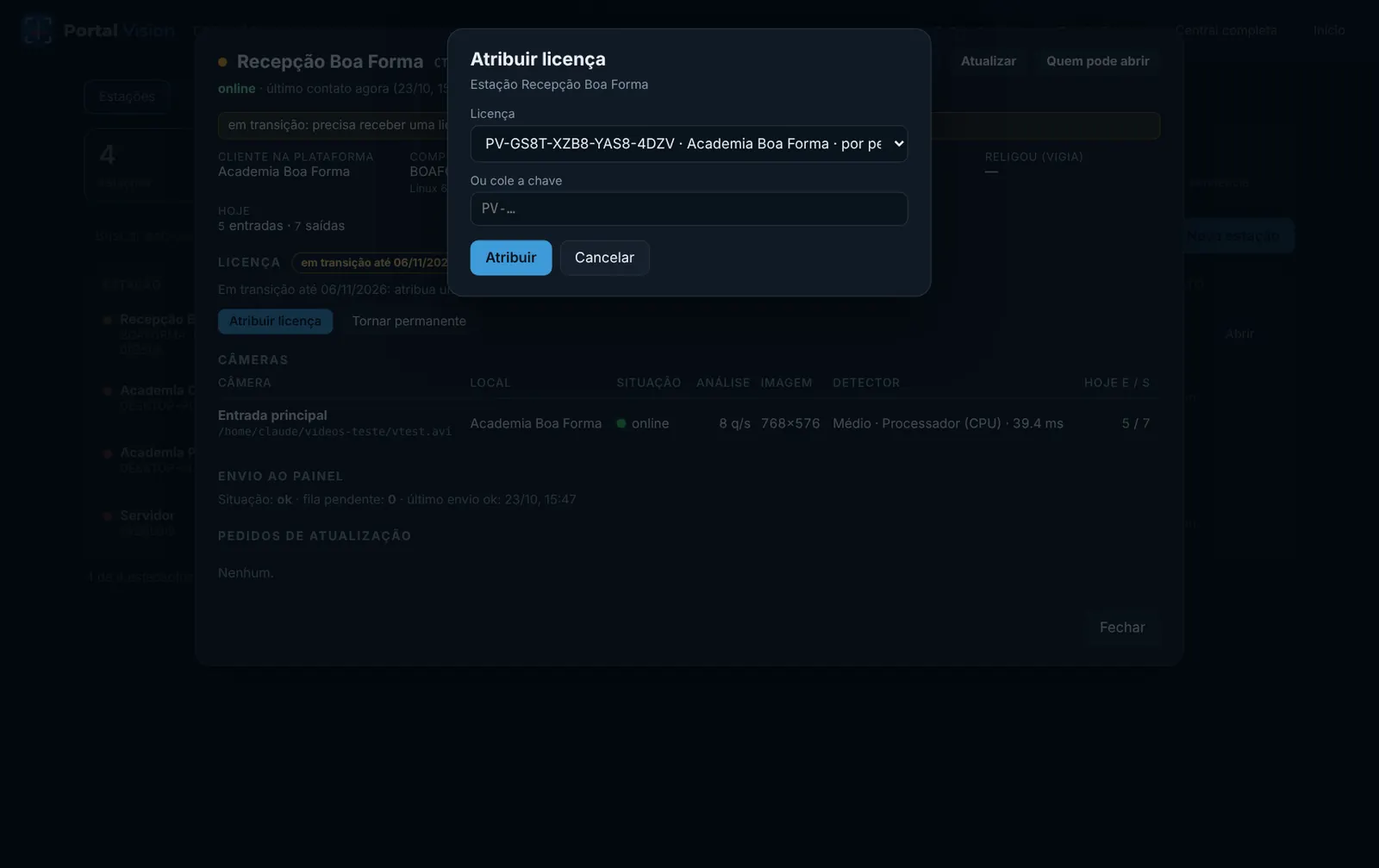
PV-…(Copiar chave). - Para pôr numa estação: detalhe da estação → Atribuir licença → escolha a licença → Atribuir. Ela chega à estação no próximo contato (até 30 s) — não precisa digitar nada no PC.
No detalhe da estação, com licença: Tornar permanente, Bloquear (suspende: para de contar) e Liberar licença (tira da estação para usar em outro PC).
Instaladores
Como uma estação nova aparece aqui: rodando o instalador com a chave de instalação de um grupo, ela já entra na Central no grupo certo. Crie grupos e chaves nesta aba; o instalador mais recente fica disponível para baixar.
Central completa (no alto) abre a tela antiga da Central para o que ainda é raro: usuários da Central, auditoria, diagnóstico.
16. Para o dono: Planos e site, Vendas on-line, Locais e câmeras
Planos e site
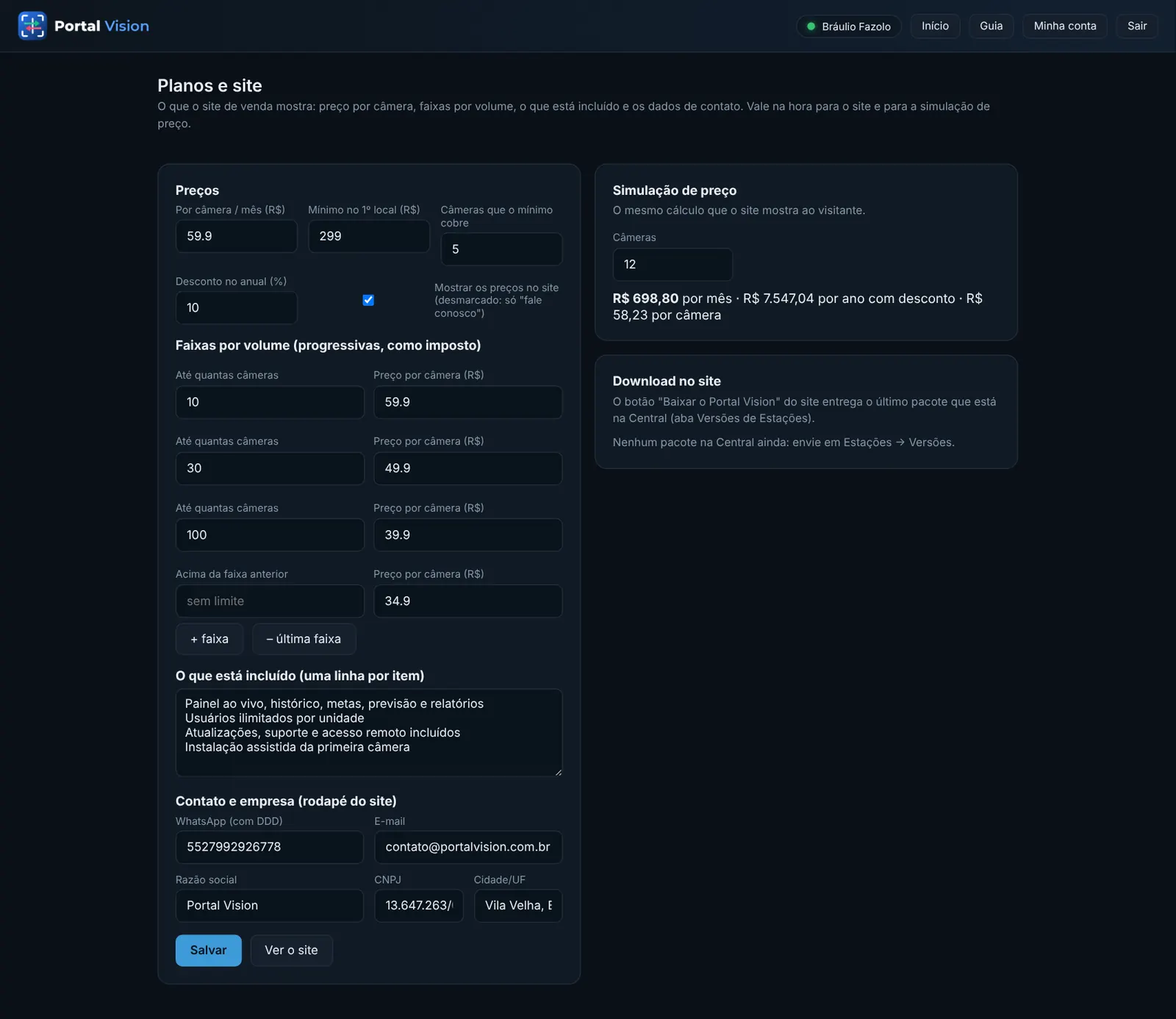
O que o site de venda mostra e cobra: preço por câmera (mensal, anual com desconto), faixas por volume (progressivas), o que está incluído (uma linha por item), o contato (WhatsApp, e-mail, cidade) e o Download no site (sempre o último pacote da aba Versões). À direita, a Simulação de preço mostra quanto sai para N câmeras. Salvar publica no site; Ver o site abre para conferir.
Vendas on-line
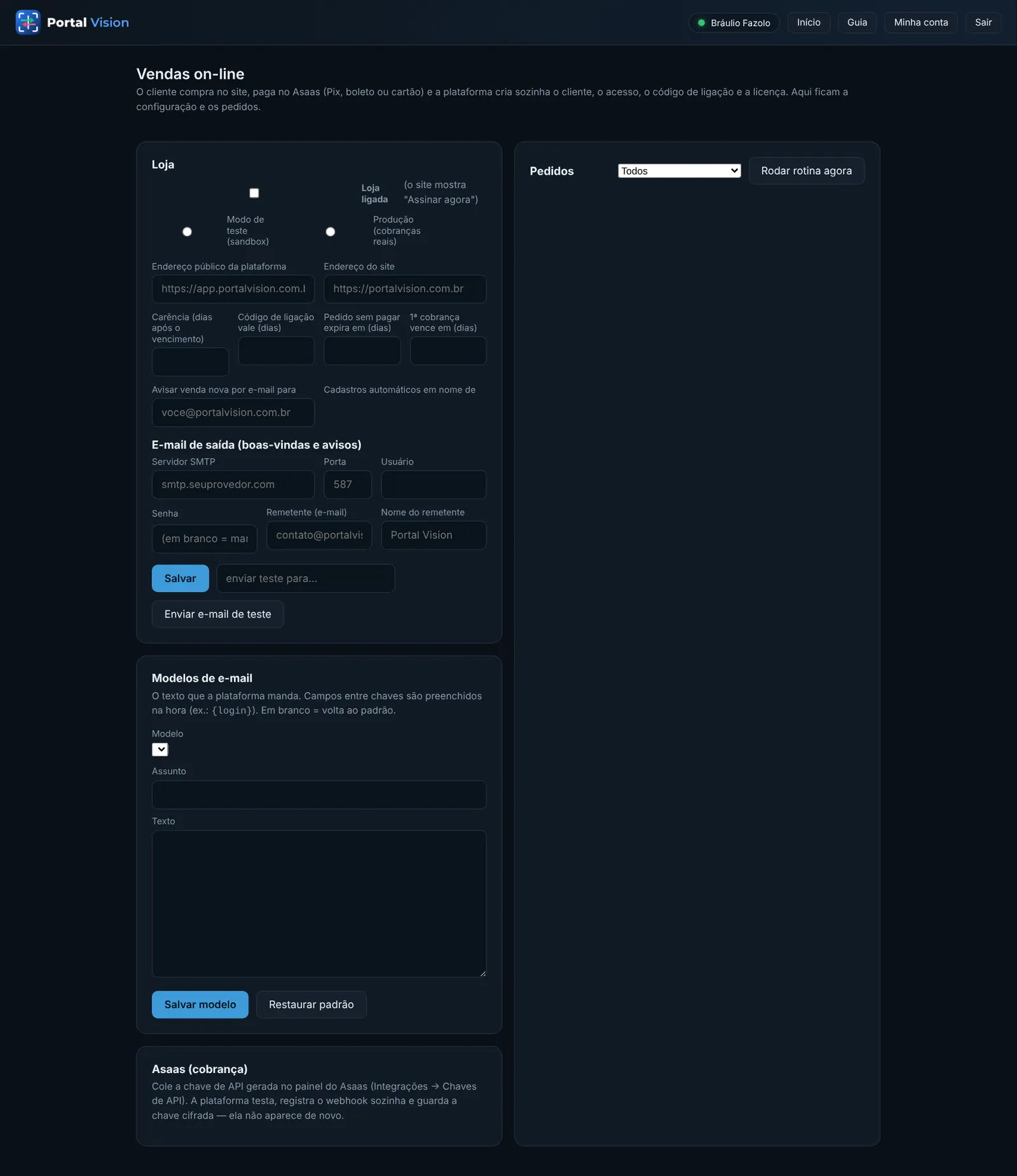
- Loja: Loja ligada (o site mostra “Assinar agora”), Modo de teste (sandbox) ou Produção (cobranças reais), endereços da plataforma e do site, carência após o vencimento, quantos dias vale o código de ligação da compra, quando um pedido sem pagar expira, vencimento da 1ª cobrança e quem recebe o aviso de venda nova.
- E-mail de saída (servidor SMTP, remetente) com Enviar e-mail de teste, e os Modelos de e-mail (assunto e texto; campos entre chaves como
{login}são preenchidos na hora; Restaurar padrão). - Asaas (cobrança): cole a chave de API gerada no painel do Asaas (Integrações → Chaves de API). A plataforma testa, registra o aviso de pagamento (webhook) sozinha e guarda a chave cifrada — ela não aparece de novo.
- Pedidos: filtros Todos, Aguardando pagamento, Pago sem licença, Ativos, Em atraso, Suspensos, Cancelados, Expirados; em cada pedido, os links do Asaas e as ações (reprocessar, reenviar e-mail, provisionar, suspender). Rodar rotina agora aplica na hora as regras de atraso e expiração.
Locais e câmeras (todos os clientes)
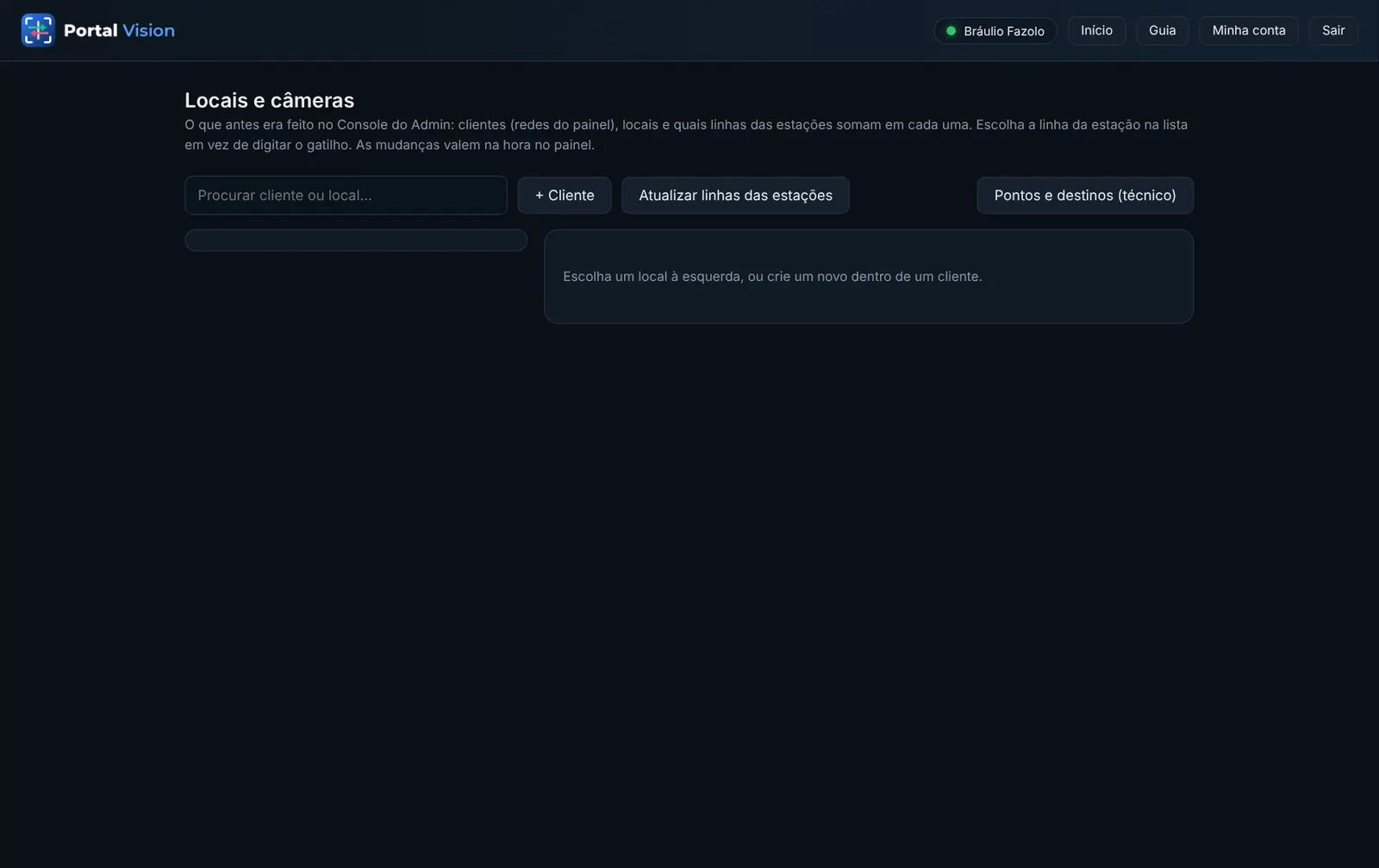
Para o dono e o suporte: todos os locais de todos os clientes numa lista, com busca, + Cliente, + local e Atualizar linhas das estações. Pontos e destinos (técnico) mostra todos os gatilhos e para onde cada um vai.
17. No celular
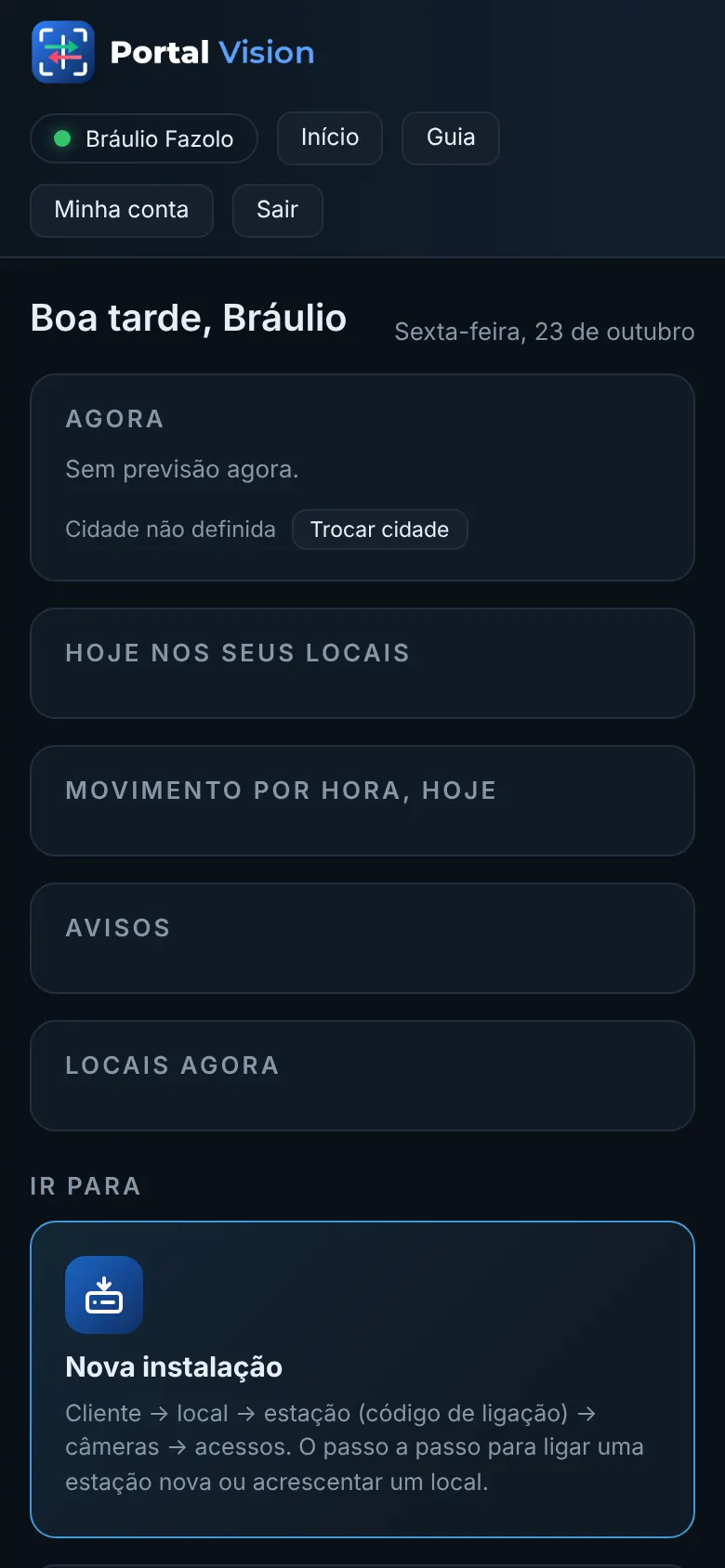
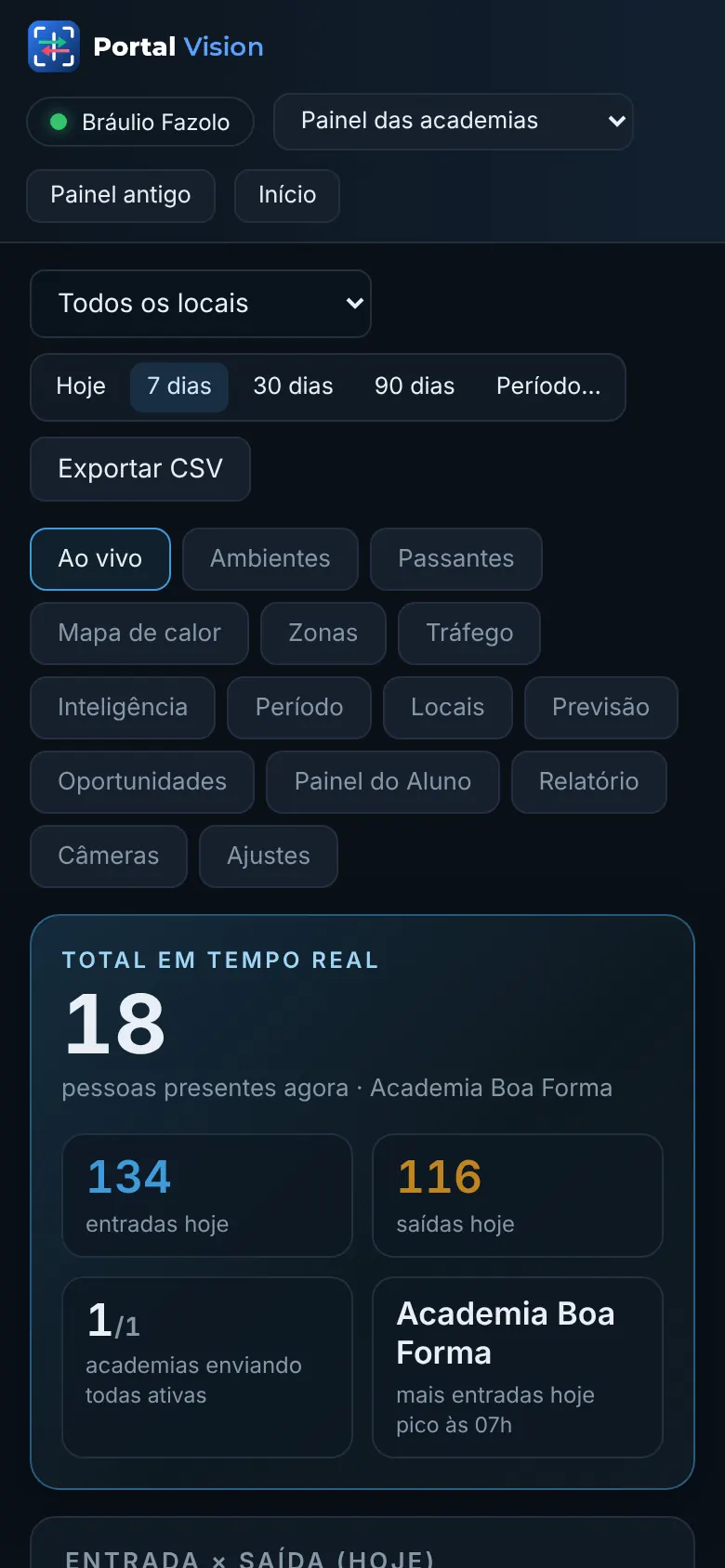
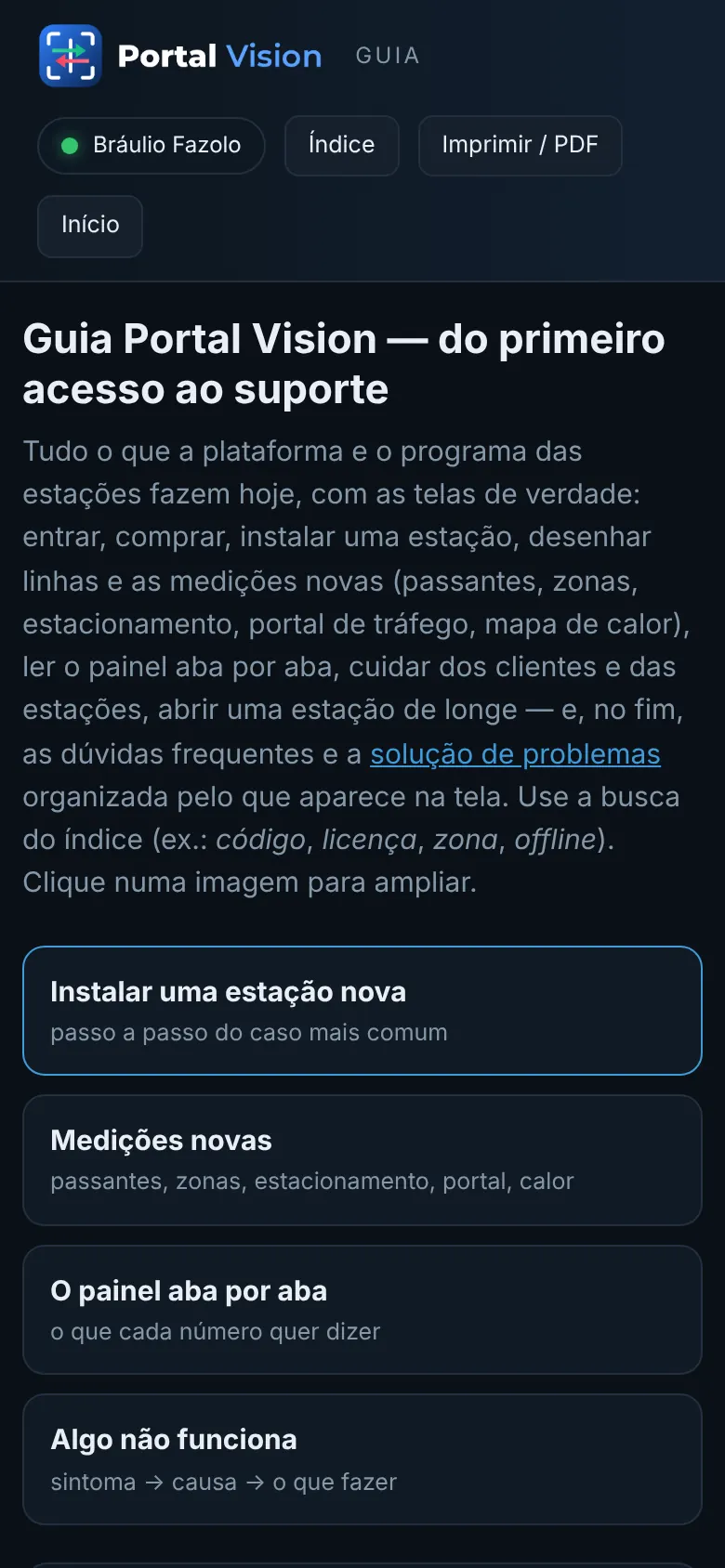
Todas as telas funcionam no telefone: o início vira uma coluna, as tabelas largas rolam para o lado, e o painel se ajusta. Dá para salvar na tela inicial do celular (no navegador: Adicionar à tela de início) para abrir como aplicativo.
18. Dúvidas frequentes
Ligação e instalação
O que é o código de ligação e para que serve?
PV-XXXX-XXXX gerado na plataforma (passo 3 da instalação, ou cliente → Estações → Ligar estação) ou entregue na compra pelo site. Digitado na estação, ele faz três coisas de uma vez: liga a estação ao cliente, entrega o endereço de envio do painel e ativa a licença do cliente (se houver). Serve uma vez só; o da plataforma vale 24 horas.Onde eu digito o código na estação?
Ainda preciso copiar a URL do webhook ou os gatilhos para a estação?
O código venceu ou foi digitado errado. E agora?
A estação já estava instalada antes do código existir. Como ligo ela ao cliente?
Posso parar a instalação no meio e continuar depois?
Um cliente pode ter várias estações? E um local várias câmeras?
Quantas câmeras um PC aguenta?
E se a internet do cliente cair?
Câmeras, linhas e medições
Cadastrei uma câmera nova na estação. Ela aparece sozinha na plataforma?
Qual a diferença entre acesso, ambiente e fluxo?
Zona de veículos ou portal de tráfego: qual usar?
A velocidade do portal é confiável?
O Portal Vision lê placa ou reconhece pessoas?
O “dentro agora” do portal está errado. Como acerto?
As “pessoas presentes” do painel não batem com a realidade.
O que são os gatilhos riscados e “Gatilhos desta linha”?
PLC-…) identificam cada linha e sentido. Ligada à plataforma, ninguém precisa copiá-los. Gatilho riscado = sentido desligado naquela linha. Linha de fluxo não tem gatilho de painel: vai para Passantes.Acessos e senhas
Quem pode criar usuários?
O cliente esqueceu a senha. Como resolvo?
Consigo ver a senha de um cliente?
Perdi o celular com o aplicativo do código de 6 dígitos.
Como troco a minha senha ou o meu e-mail?
Quem pode abrir o contador de uma estação de longe?
Licença, compra e atualização
O que acontece se a estação ficar sem licença?
O que é o “Período de transição”?
O que quer dizer cada situação da licença na estação?
O cliente trocou de computador. E a licença?
C:\ProgramData\PortalVision do PC antigo para o novo antes de abrir o programa (os gatilhos continuam os mesmos).Como atualizo a versão das estações?
O cliente pagou mas não recebeu o acesso.
Uso no dia a dia
O painel antigo e a Central antiga ainda funcionam?
Dá para usar a plataforma no celular? E deixar o painel numa TV?
Fechei a janela do programa na estação. Parou de contar?
Usei “Simular” e apareceu uma entrada a mais no painel.
19. Solução de problemas
Procure pelo que aparece na tela. Antes de tudo, duas coisas resolvem muita coisa: Ctrl + F5 no navegador (tela velha depois de uma atualização) e conferir se a estação está online em Estações.
Entrar na plataforma
| Sintoma | Causa provável | O que fazer |
|---|---|---|
| “Login ou senha incorretos” | senha errada, ou login digitado diferente | pode entrar com o login ou com o e-mail; use o olhinho para conferir; Esqueci a senha ou peça uma nova senha provisória |
| “Muitas tentativas erradas. Tente de novo em 15 minutos.” | 5 erros seguidos | esperar 15 minutos, Entrar sem senha (link por e-mail), ou nova senha provisória (limpa na hora) |
| “Não encontramos esse login ou e-mail…” no esqueci/link | login inexistente ou sem e-mail cadastrado | pedir a quem administra para cadastrar o e-mail ou dar uma nova senha provisória |
| O link do e-mail não funciona / “link usado ou vencido” | passou o prazo (15 min no link de entrada, 30 min no esqueci) ou já foi usado | pedir outro link; abrir o último e-mail recebido |
| O e-mail não chega | spam, e-mail digitado errado, ou envio de e-mail da plataforma não configurado | olhar spam/lixo eletrônico; conferir o e-mail em Acessos; dono: Vendas on-line → Enviar e-mail de teste |
| Código de confirmação do e-mail recusado | passou de 20 min ou 5 erros | clicar em Enviar o código de novo e usar o último que chegar; ou Deixar para depois |
| Pede o código de 6 dígitos e o celular foi perdido | código ligado na conta | nova senha provisória (desliga o código); ligar de novo em Minha conta |
| Caiu para a tela de entrada no meio do trabalho | a sessão venceu ou a senha foi trocada em outro lugar | entrar de novo; o que já foi salvo continua |
| Faixa “Suporte: você entrou na conta de …” | a sessão é de um link de acesso de suporte | Sair desta conta; use janela anônima para links de suporte |
Ligar a estação ao cliente
| Sintoma | Causa provável | O que fazer |
|---|---|---|
| Na estação: “Código não encontrado. Confira os 8 caracteres…” (ou código já usado/vencido) | digitado errado, já usado ou passou do prazo | gerar outro (passo 3 ou cliente → Estações → Ligar estação) e digitar com os traços: PV-XXXX-XXXX |
| Na estação: “esta Central ainda não está ligada à plataforma” | a Central não tem a chave de serviço da plataforma | na Central (botão Central completa → Servidor → Ligar à plataforma), entrar com o login do dono; feito uma vez só. Chame o suporte |
| Na estação: “esta estação não está ligada a uma Central” | o programa não conseguiu se cadastrar na Central | conferir a internet do PC; Configurações → Avançado → Central dos Contadores: endereço e chave; Religar à Central |
| A plataforma não marca “ligada ✓” depois do código | a estação não falou com a Central, ou a tela ainda não atualizou | ver a mensagem no cartão Ligação com a plataforma; tentar Ligar de novo; esperar 30 s; conferir a internet |
| No alto do programa: “Sem ligação com a plataforma” (vermelho) | a estação ainda não foi ligada a nenhum cliente | Configurações → Ligação com a plataforma → código de ligação |
| Cartão da câmera: “Conta, mas não envia: a estação não está ligada à plataforma” | idem: contagens ficam guardadas no PC | ligar com o código; depois de ligar, a fila é enviada sozinha |
| Passo 4 ou aba Estações: 0 linhas | as linhas não foram desenhadas, ou não foram salvas, ou a estação ainda não enviou | na estação, desenhar e Salvar linhas; na plataforma, Ler de novo (ou esperar até 5 minutos) |
| A estação aparece duas vezes na lista | programa reinstalado com a pasta de dados apagada, ou PC trocado | use a nova; na antiga, Liberar licença (ela fica offline na lista) |
Licença
| Sintoma | Causa provável | O que fazer |
|---|---|---|
| Faixa amarela “Período de transição … até dd/mm” | estação sem licença, nos 14 dias de cortesia | atribuir uma licença antes da data (Estações → detalhe → Atribuir licença), ou o cliente assina pelo site |
| “Este Portal Vision ainda não foi ativado” / Sem licença | acabou a transição ou nunca teve licença | atribuir licença; não precisa ir ao PC |
| Licença “Suspensa” | bloqueada na Central ou pagamento em atraso além da carência | ver Vendas on-line (pedido em atraso) ou desbloquear no detalhe da estação |
| Licença “Vencida” | licença por período passou da data | renovar (gerar nova ou estender); pela loja, o pagamento renova sozinho |
| “Sem contato com a Central desde …” | PC sem internet por mais que a tolerância offline (padrão 7 dias) | religar a internet; a licença volta no primeiro contato |
| “Licença inválida: emitida para outro computador” | pasta de dados copiada para outro PC, ou troca de disco/Windows | no detalhe da estação, Liberar licença e atribuir de novo à estação deste PC |
| Uma câmera não conta: “acima do limite da licença” | mais câmeras ativas que o plano | aumentar câmeras da licença, ou desligar uma câmera (Dados da câmera → Câmera ligada) |
| Atribuí a licença e a estação ainda mostra transição | a licença chega no próximo contato | esperar até 30 s; conferir se a estação está online |
Câmera
| Sintoma | Causa provável | O que fazer |
|---|---|---|
| Testar conexão responde “HTTP 500” | defeito da versão 2.3.30 | atualizar a estação para a 2.3.31 ou mais nova; enquanto isso, salve a câmera e confira pela foto no Ao vivo |
| “Não abriu a câmera” ao testar | IP, usuário, senha ou canal errados; PC fora da rede da câmera | conferir os dados; testar o mesmo endereço RTSP no VLC; o PC precisa estar na mesma rede do gravador/câmera |
| Fica em “Conectando à câmera…” para sempre (no PC) | câmera desligada, endereço errado ou rede caiu | conferir a câmera no gravador; o programa tenta de novo sozinho (2 s, 5 s, 10 s, 30 s…); câmera em vermelho na lista enquanto estiver fora |
| “Conectando à câmera…” só quando abro a estação de longe | estação antes da 2.3.29: o vídeo não passava pelo acesso remoto | atualizar a estação (2.3.29 ou mais nova): o Ao vivo remoto mostra uma foto por segundo |
| Imagem congela ou chega aos trancos (câmera pela internet/nuvem) | vídeo em rajadas | Dados da câmera → Mais opções → Rede instável |
| Análise lenta (menos de 5 q/s), “Processamento lento” | PC fraco para tantas câmeras ou imagem grande | usar Sub-stream; 6–8 quadros/s; modelo Médio (Tiny); passar câmeras para outro PC; ver “Quantas câmeras este PC aguenta?” |
| Aviso de muitos IDs novos por minuto / troca de modelo sugerida | o detector está perdendo e reencontrando as pessoas (imagem ruim, PC lento) | seguir o botão do aviso (ex.: Voltar para a anterior ou Trocar para Tiny); melhorar luz e posição |
| Placa de vídeo falhou | driver ou memória da placa | Tentar a placa de vídeo de novo; se repetir, desmarcar “Usar placa de vídeo” em Mais opções |
Contagem
| Sintoma | Causa provável | O que fazer |
|---|---|---|
| A linha não conta nada | linha não salva, sentido desligado, “Conta:” sem Pessoas, licença, ou linha fora do caminho | Salvar linhas; conferir conta entrada/saída e Pessoas; ver a licença; ver “As linhas estão contando?” no Ao vivo |
| Muita gente “perto sem contar” | linha curta ou fora de onde os pés passam | esticar a linha de batente a batente, no chão; ver o laudo |
| Conta a menos no horário de pico | câmera baixa: uma pessoa esconde a outra | subir e inclinar a câmera; laudo “Pessoas separadas” |
| Conta a mais | linha onde as pessoas param, vão e voltam | mudar a linha de lugar; aumentar a Folga e a Espera em Ajuste fino |
| Entradas e saídas trocadas | setas ao contrário | ⇄ Inverter sentido → Salvar linhas (os gatilhos continuam os mesmos) |
| Conta gente em cartaz, TV, espelho, manequim | a inteligência vê uma pessoa ali | ⊘ Desenhar área ignorada por cima |
| Carros não contam | poucos quadros por segundo ou linha onde o carro não aparece inteiro | 12–15 quadros/s; modelo Médio ou Preciso; marcar Carros/Veículos em “Conta:” |
| Mudei a linha e o desenho voltou | não clicou em Salvar linhas | “Há mudanças não salvas” → Salvar linhas (ou Descartar alterações para voltar) |
| Contagens de hoje “ignoradas pelo painel” | a linha ainda não estava em nenhum local da plataforma | escolher a linha no local (seção 7); depois Configurações → Avançado → Reenviar contagens ignoradas |
Painel
| Sintoma | Causa provável | O que fazer |
|---|---|---|
| Estação online, painel sem contagens | o local não tem linha de acesso, ou a linha nova ainda não foi escolhida num local | cliente → Locais e câmeras: o local precisa de pelo menos uma linha acesso; na estação, o aviso que aparece ao salvar uma linha nova lembra disso |
| Uma câmera aparece em Ambientes como entradas/saídas paradas | linha que virou fluxo ainda estava cadastrada no local | a plataforma tira sozinha na releitura (até 5 min); ou remova a linha do local em Locais e câmeras |
| Números do painel atrasados | fila na estação (internet lenta) ou aba aberta há muito tempo | na estação, Configurações → Avançado → Fila e últimos envios → Tentar enviar agora; recarregar o painel |
| Contagens que ficaram na fila entraram na hora errada | o painel registra a hora de chegada para contagens de acesso | normal após quedas longas; o total do dia fica certo |
| Câmeras: local “offline” | sem transmitir há mais de 20 minutos | ver a estação em Estações (online? câmera fora?) |
| Relatório “Gerando o relatório…” demorado | período grande | aguardar; escolher um mês fechado |
| Painel do Aluno mostra horário errado | horário de funcionamento não cadastrado (padrão 06–22 h) | Ajustes → Horário de funcionamento → Salvar horários |
| Inteligência compara com o ano anterior “sem base” | não há dados do ano anterior | normal no primeiro ano |
Medições novas (passantes, zonas, calor, tráfego)
| Sintoma | Causa provável | O que fazer |
|---|---|---|
| Aba Passantes vazia | nenhuma linha com Medição “Passagem (fluxo)”, ou a estação sem o endereço da plataforma | criar a linha de fluxo e salvar; conferir se a estação está ligada ao cliente; aguardar 1–2 min |
| “Pessoas na câmera agora”: “sem sinal desde …” | a estação parou de mandar o batimento há mais de 3 min | ver se a estação está online |
| Taxa de atração não aparece | a linha de fluxo não foi ligada a um local | no cartão, “mede a calçada de…” → escolher o local |
| Zona desenhada não aparece no painel | a zona só aparece depois da primeira hora gravada (até ~1–2 min com movimento) | esperar alguém passar por ela; conferir se foi salva (Salvar linhas) |
| Zona sempre com 0 pessoas | área desenhada fora do chão, ou as pessoas ficam paradas desde que aparecem (só conta quem já andou) | redesenhar no chão, onde os pés ficam; quem anda e para continua contando |
| Estacionamento conta 0 carros | zona como “Pessoas” ou sem Carros ligados | na zona, Veículos (estacionamento) e as vagas → Salvar linhas |
| Mapa de calor vazio ou só fundo | ninguém andou na faixa escolhida, sem licença, ou fundo ainda não foi capturado (precisa de 3 s de cena vazia) | escolher outro dia/faixa; conferir licença; esperar um momento sem ninguém na frente da câmera |
| Mapa de calor com manchas onde não tem gente | reflexo, manequim, TV | ⊘ Área ignorada por cima |
| Portal não conta | veículo não cruza as duas portas, portas curtas, ou tipo de veículo desmarcado | portas atravessando a via inteira; marcar o tipo; 12–15 q/s; ver se o carro aparece inteiro entre A e B |
| Velocidades absurdas (muito alta/baixa) | distância A–B errada | medir de novo no local e corrigir a distância; valores fora de 1–250 km/h são descartados |
| “Dentro agora” do portal acumula | uma saída não contada (outro portão, veículo encoberto) | Ajustar o número real num horário calmo; se acontecer sempre, cobrir o outro portão |
Acesso remoto
| Sintoma | Causa provável | O que fazer |
|---|---|---|
| Abrir não aparece ou está desabilitado | sem permissão para esta estação, ou estação offline | pedir acesso em Quem pode abrir; conferir se está online |
| “A Central precisa da 2.3.22” | Central antiga | atualizar o servidor (grupo TESTE) |
| “Link usado ou vencido” / “sessão terminada” | o link de abrir vale 3 minutos e uma vez; a sessão, 4 horas | voltar à plataforma e clicar em Abrir de novo |
| O navegador bloqueou a janela nova | bloqueador de pop-up | permitir pop-ups para a plataforma |
| Ao vivo remoto “parado” | mostra uma foto por segundo, não vídeo | normal; para vídeo corrido, só no próprio PC |
| Estações: “a Central não respondeu” / pede para abrir a Central | a sessão da Central não foi aberta | clicar em Abrir a Central uma vez |
Atualização
| Sintoma | Causa provável | O que fazer |
|---|---|---|
| Selo “atualização falhou” na lista | a atualização não completou; a estação voltou à versão anterior e continua contando | abrir o detalhe → Pedidos de atualização (mensagem); tentar de novo; na estação, a faixa do alto tem Tentar de novo e Baixar o instalador |
| Pedido “pendente” há muito tempo | estação offline | a atualização roda quando ela voltar; conferir o PC |
| Tela antiga depois de atualizar | o navegador guardou a versão anterior | Ctrl + F5 |
Computador da estação
| Sintoma | Causa provável | O que fazer |
|---|---|---|
| Estação offline na lista | PC desligado, sem internet, ou programa fechado | ligar o PC; o programa liga com o Windows e o vigia o religa; detalhe → Religou (vigia) |
| Não liga sozinho depois de uma queda de energia | início automático desligado | rodar uma vez o 3-INICIAR-COM-WINDOWS.bat como administrador; ligar “restaurar após queda de energia” na BIOS do PC |
| Janela do programa “Não está respondendo” | a janela travou (a contagem continua por trás) | fechar só a janela (FECHAR-JANELA-TRAVADA.bat, se houver) e abrir de novo pelo ícone; a contagem não para. Atualize a estação (correção na 2.3.24) |
| “Vezes que religou” subindo sempre | erro repetido (placa de vídeo, memória, câmera) | Configurações → Avançado → Funcionamento contínuo (motivo) e 5-VER-LOG.bat; mandar ao suporte |
| Disco cheio | gravações de diagnóstico ou backups antigos | Dados da câmera → Diagnóstico → Ver gravações (apagar as antigas); Configurações → Avançado → Backups |
| Contagem em dobro | dois contadores olhando a mesma câmera (outro PC, ou outro programa) | deixar só um contador por câmera |
20. Resumo de bolso
Estação nova
- Instalar o programa no PC (Estações → Instaladores, ou o link da compra).
- Plataforma → Nova instalação → cliente → local → Gerar código.
- Na estação: ⚙ Configurações → Ligação com a plataforma → código → Ligar.
- Na estação: + Adicionar câmera → Testar conexão → Salvar e desenhar a linha → linha no chão → Salvar linhas.
- Plataforma: Continuar → conferir as linhas (acesso ou ambiente) → Criar local com estas câmeras.
- Criar o acesso → Copiar dados de acesso → entregar.
- Licença: se não veio da compra, Estações → Licenças → Gerar e Atribuir licença antes do fim da transição.
- Conferir no Painel se as entradas aparecem; ver o laudo da linha depois de alguns minutos de movimento.
Câmera a mais
Estação: + Adicionar câmera → linha → Salvar linhas. Plataforma: cliente → Locais e câmeras → local → + câmera / linha → Escolher linha da estação → Usar → Salvar local.
Medições novas
Câmera → Linhas de contagem: passantes = linha com Passagem (fluxo); permanência = ▱ Nova zona; estacionamento = zona Veículos + vagas; carros na via/portão = ▭ Novo portal + distância medida; mapa de calor = automático. Sempre Salvar linhas.
Senha esquecida
Esqueci a senha (com e-mail) ou cliente → Acessos → Nova senha provisória → entregar.
Algo errado numa estação
Estações → a estação → ver situação, licença, câmeras e fila → Abrir contador para mexer de longe.
As telas deste guia foram geradas num ambiente de teste com nomes de exemplo (Academia Boa Forma, Recepção Boa Forma) e um vídeo público de demonstração. Os endereços, códigos e chaves mostrados não são reais. Atualizado em 23/10/2026 (estação 2.3.31).